Contents
Qué necesitas realmente para grabar guitarra en iPad
Respuesta directa: Una interfaz de audio con conexión Lightning o USB-C (según tu dispositivo) es el elemento indispensable. El jack de 3.5mm integrado no puede manejar señales de nivel instrumento — obtendrás ruido, distorsión y sin control de ganancia. Todo lo demás — simuladores de amplificador, efectos, apps DAW — no cuesta nada si ya tienes GarageBand.
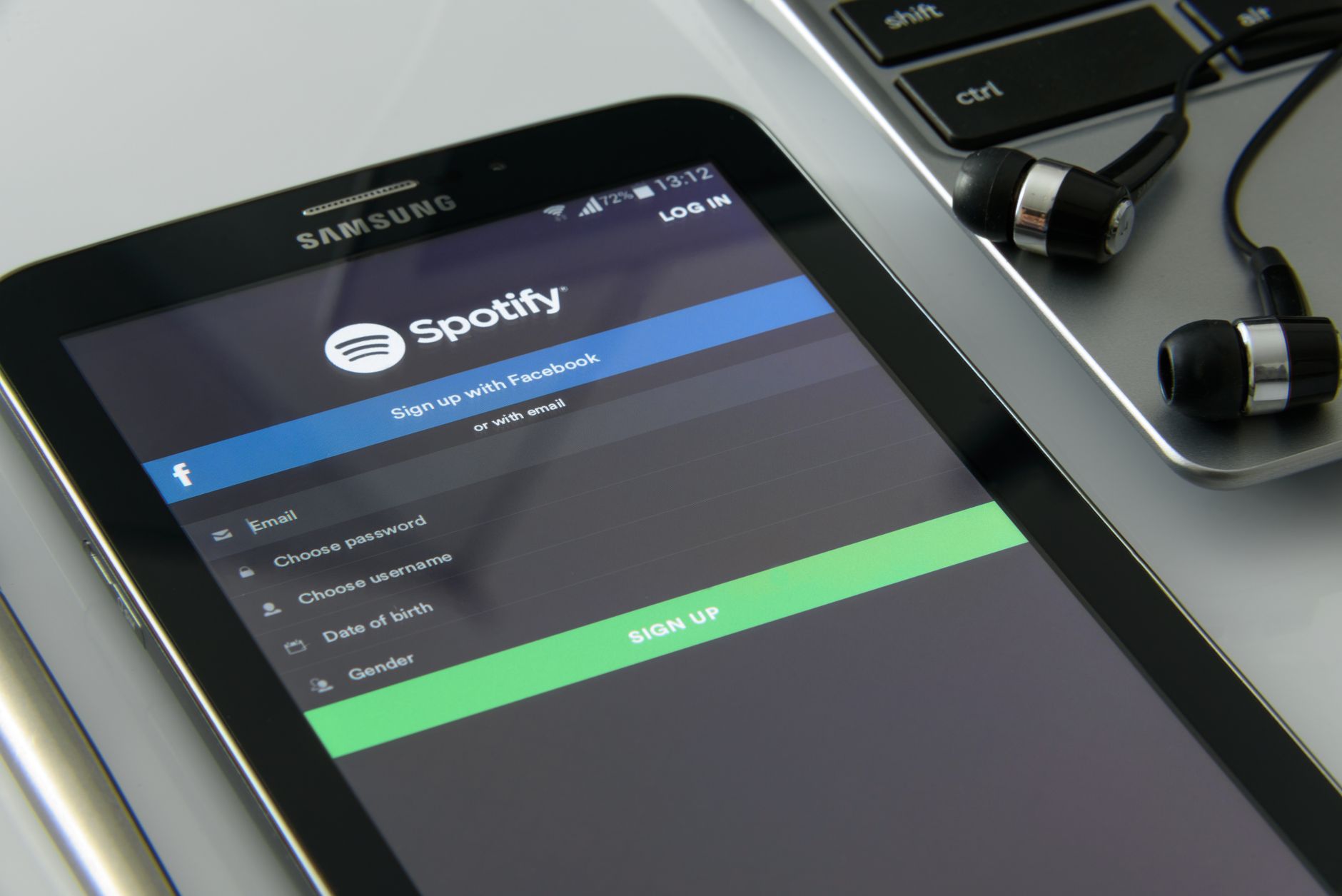 Photo: AS Photography via Pexels
El equipo mínimo:
| Componente | Opción económica | Opción intermedia |
|---|---|---|
| Interfaz de audio | IK Multimedia iRig HD X | Focusrite Scarlett Solo (USB-C) |
| App DAW | GarageBand (gratis) | Cubasis 3 |
| Cable | Incluido con la interfaz | — |
| Auriculares | Cualquier par de 3.5mm | Audio-Technica ATH-M20x |
iPhone vs iPad: Sin diferencia funcional para grabar — mismas apps, mismas interfaces, misma cadena de señal. La pantalla más grande del iPad facilita la edición. El iPhone 15+ y todos los iPad con USB-C usan las mismas conexiones de interfaz; los dispositivos Lightning más antiguos necesitan una interfaz específica para Lightning o el Apple Camera Connection Kit.
Cómo elegir la interfaz de audio correcta para iOS
Respuesta directa: Consigue una interfaz alimentada por bus con modo iOS/iPhone dedicado o audio USB de clase compatible. El IK Multimedia iRig HD X se conecta directamente mediante Lightning o USB-C sin adaptador. El Focusrite Scarlett Solo necesita el USB-C Camera Connection Kit en iPads más antiguos, pero se conecta de forma nativa a iPads USB-C y iPhone 15+. Ambas ofrecen grabación a 24 bits/48 kHz — más que suficiente para guitarra.
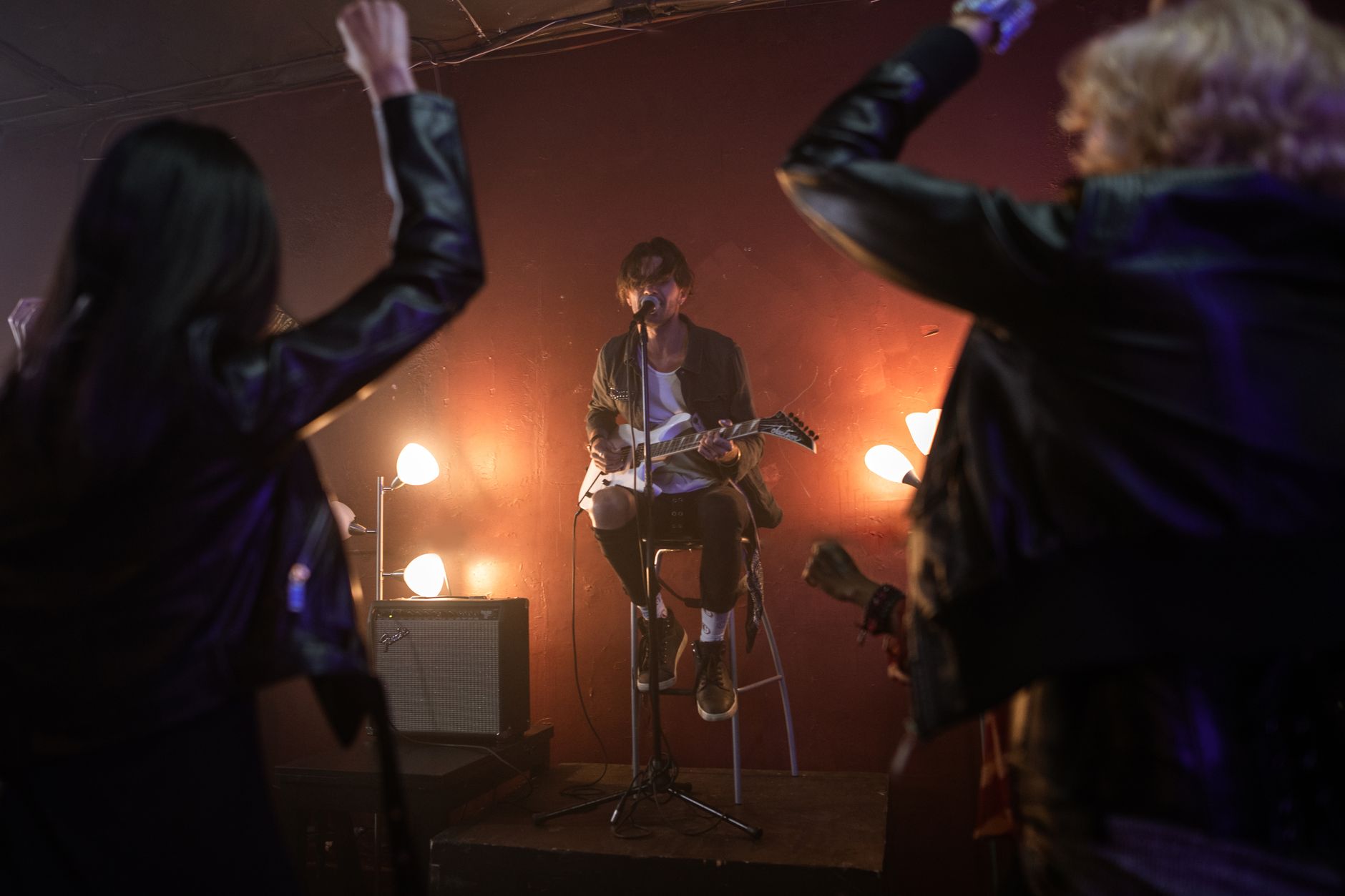 Photo: RDNE Stock project via Pexels
Categorías de interfaces
Menos de $80 — interfaces de conexión directa:
- IK Multimedia iRig HD X — cables Lightning y USB-C dedicados incluidos, capaz de 96 kHz, salida de auriculares integrada con monitoreo de latencia cero. La opción más sencilla de conectar y usar.
- IK Multimedia iRig 2 — conexión analógica TRRS, sin driver necesario. Funcional para demos, pero la ruta de señal de 3.5mm añade ruido.
$100–$200 — interfaces de escritorio vía USB-C:
- Focusrite Scarlett Solo (4ª gen) — requiere cable Apple USB-C a USB-C en iPads/iPhones compatibles, funciona de clase compatible sin instalar ninguna app. Mejor preamplificador, más headroom.
- PreSonus AudioBox GO — alimentado por bus, clase compatible, precio de calle $60. Compacto, pero el preamplificador muestra sus limitaciones por encima de 18 dB de ganancia.
Qué evitar: Las interfaces de audio Bluetooth introducen una latencia de 40–200 ms — incompatible con el monitoreo en tiempo real. Los adaptadores TRRS baratos (no interfaces) no ofrecen control de ganancia y producen pisos de ruido audibles en grabaciones con iPhone.
Configuración de la cadena de señal
Respuesta directa: Guitarra → cable TS de 1/4“ → entrada de interfaz → USB-C o Lightning hacia iPad/iPhone → app DAW. Ajusta la ganancia de la interfaz para que la señal llegue a −12 a −6 dBFS en rasgueos fuertes. Activa el monitoreo directo en la interfaz para escucharte con latencia cero a través de los auriculares.
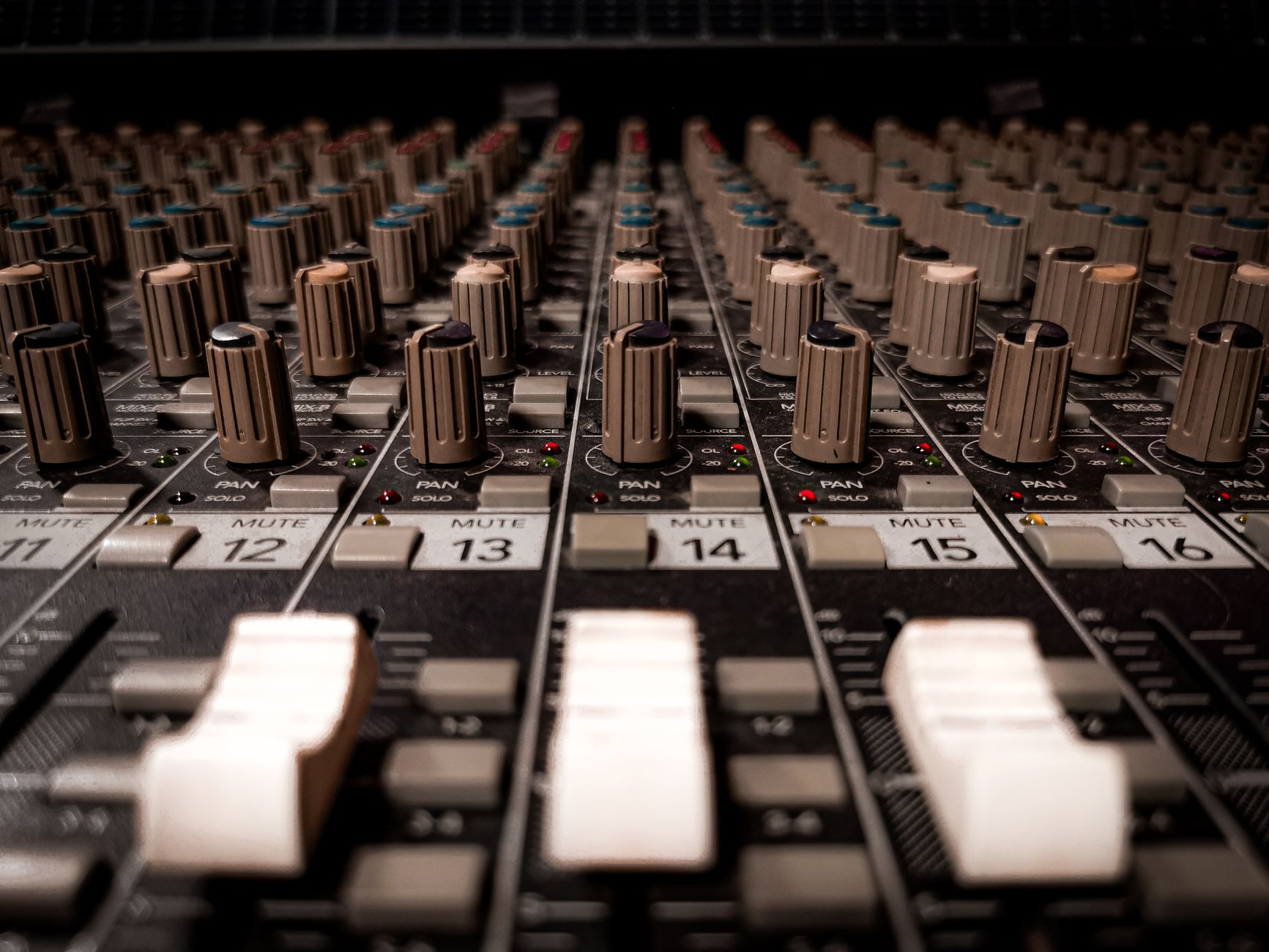 Photo: Pich Lokei via Pexels
Flujo de trabajo de grabación paso a paso
1. Conecta la interfaz Conecta la interfaz a tu iPad/iPhone antes de abrir cualquier app. iOS asigna el enrutamiento de audio en el momento de la conexión — si abres la app primero, puede que se quede usando el micrófono integrado por defecto.
2. Ajusta la ganancia de entrada Toca el acorde más fuerte. Gira el potenciómetro de ganancia hasta que la luz de clip parpadee ocasionalmente, luego retrocede 3 dB. Objetivo: −12 a −6 dBFS de promedio, sin tocar nunca 0 dBFS.
3. Abre GarageBand (o tu DAW preferido) Crea una nueva pista → Grabadora de audio → selecciona “Micrófono externo” como fuente de entrada. GarageBand detecta automáticamente las interfaces de clase compatible — si muestra “Micrófono integrado,” desconecta y vuelve a conectar la interfaz.
4. Activa el monitoreo directo Activa el interruptor de monitoreo directo en la interfaz. Esto enruta la señal seca a tus auriculares con latencia cero. Desactiva el monitoreo de software en el DAW para evitar la señal duplicada con retardo.
5. Ajusta el tamaño de buffer En GarageBand: Ajustes → Audio/MIDI → Tamaño de buffer de audio → 128 muestras. Buffers más pequeños reducen la latencia pero aumentan la carga de CPU — 128 es el punto óptimo para iPad; el iPhone puede necesitar 256 en modelos más antiguos.
6. Graba la pista Toca el botón de grabación. Toca durante toda la toma — la edición por punch-in está disponible, pero una toma sólida completa es más rápida de trabajar.
7. Añade simulación de amplificador Los modelos de amp integrados de GarageBand (diseñador de amplificador) se aplican después de la grabación como efectos. Alternativamente, enruta a través de una app de simulador de amp como BIAS FX 2 Mobile usando AUM como host antes de que la señal llegue a GarageBand.
8. Exporta Compartir → Canción → selecciona formato (AAC para demos, AIFF de 24 bits sin comprimir para entrega en producción).
Resumen de la cadena de señal
Guitarra
  ↓ Cable TS de 1/4"
Interfaz de audio (ganancia: pico de -12 a -6 dBFS)
  ↓ USB-C / Lightning
iPad o iPhone
  ↓ App DAW (GarageBand / Cubasis 3 / AUM)
  ↓ Plugin de simulador de amp (opcional, post-grabación)
Salida de auriculares → monitoreo
Las mejores apps para grabar guitarra en iPad e iPhone
Respuesta directa: GarageBand es el punto de partida correcto — gratuito, estable, incluye modelado de amplificador y exporta a Logic Pro en Mac. Pasa a Cubasis 3 o AUM cuando necesites pistas ilimitadas, enrutamiento avanzado o hosting de plugins AU de terceros.
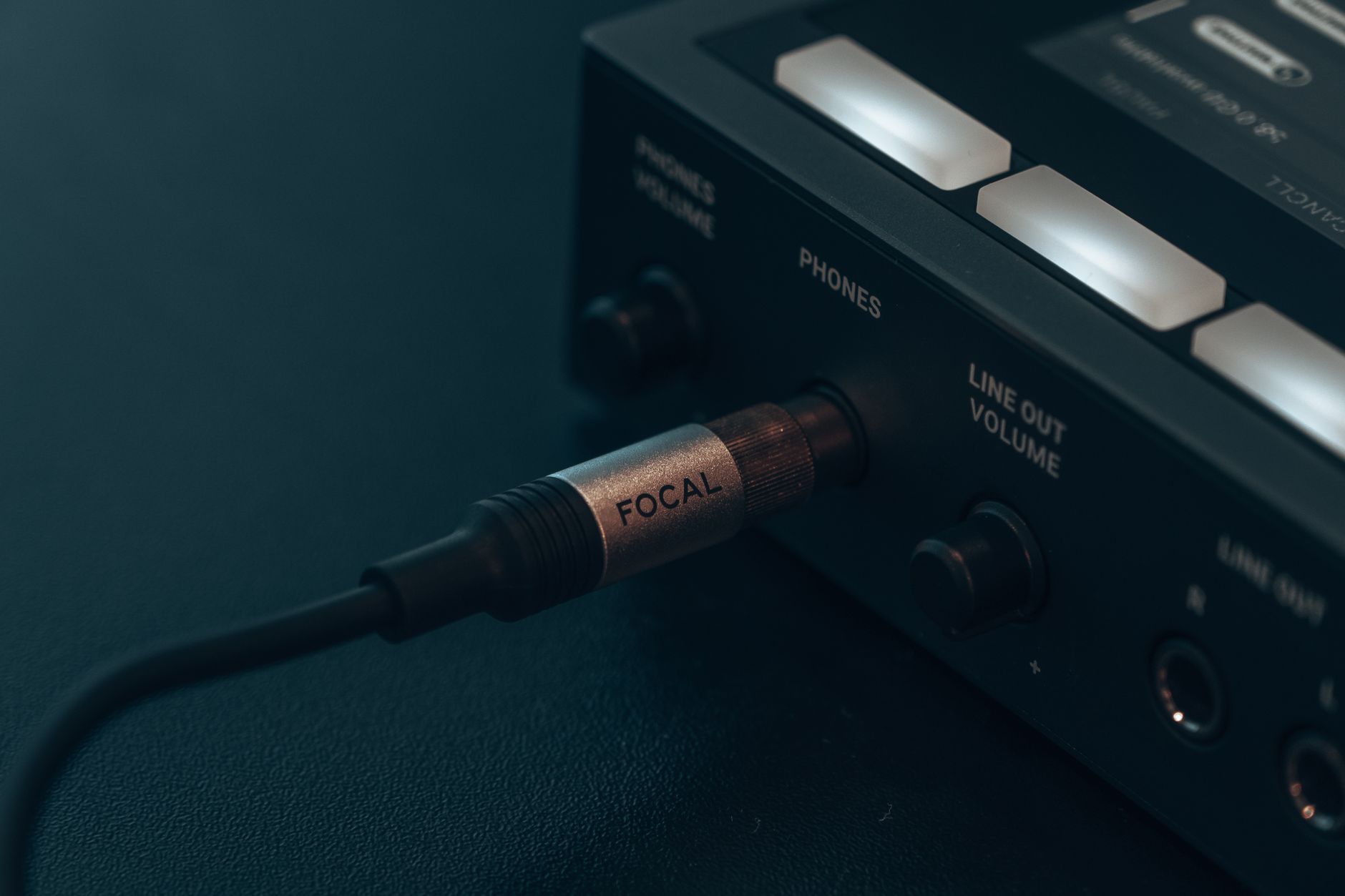 Photo: Egor Komarov via Pexels
| App | Precio | Ideal para | Soporte de plugins AU |
|---|---|---|---|
| GarageBand | Gratis | Principiantes, demos rápidos, ecosistema Apple | Limitado |
| Cubasis 3 | $49.99 | Producción multipista completa | Sí |
| AUM | $19.99 | Enrutamiento en vivo, cadenas de amp sim | Sí |
| BIAS FX 2 Mobile | $19.99 | Solo simulación de amplificador | Standalone + AU |
| Garage One | Gratis | Grabación simple | No |
| n-Track Studio | Gratis / IAP | Multipista con presupuesto ajustado | Sí |
Limitación de GarageBand: Solo 32 pistas por proyecto y sin hosting de plugins AU de terceros para pistas de instrumento — solo ranuras de efectos. Para producción seria, Cubasis 3 elimina ambas restricciones.
Caso de uso de AUM: Enruta guitarra → iRig HD X → AUM → BIAS FX 2 → GarageBand mediante Audiobus o Inter-App Audio. Esto te da la calidad de amp sim de BIAS FX con el flujo de trabajo de GarageBand.
Grabar guitarra acústica en iPad
Respuesta directa: Necesitas un micrófono, no solo una entrada directa. Un micrófono condensador de diafragma pequeño conectado a la misma interfaz de audio cubre la guitarra acústica en iPad. La alimentación phantom de la interfaz (48V) es necesaria para la mayoría de los condensadores — confirma que tu interfaz la proporciona antes de comprar un micrófono.
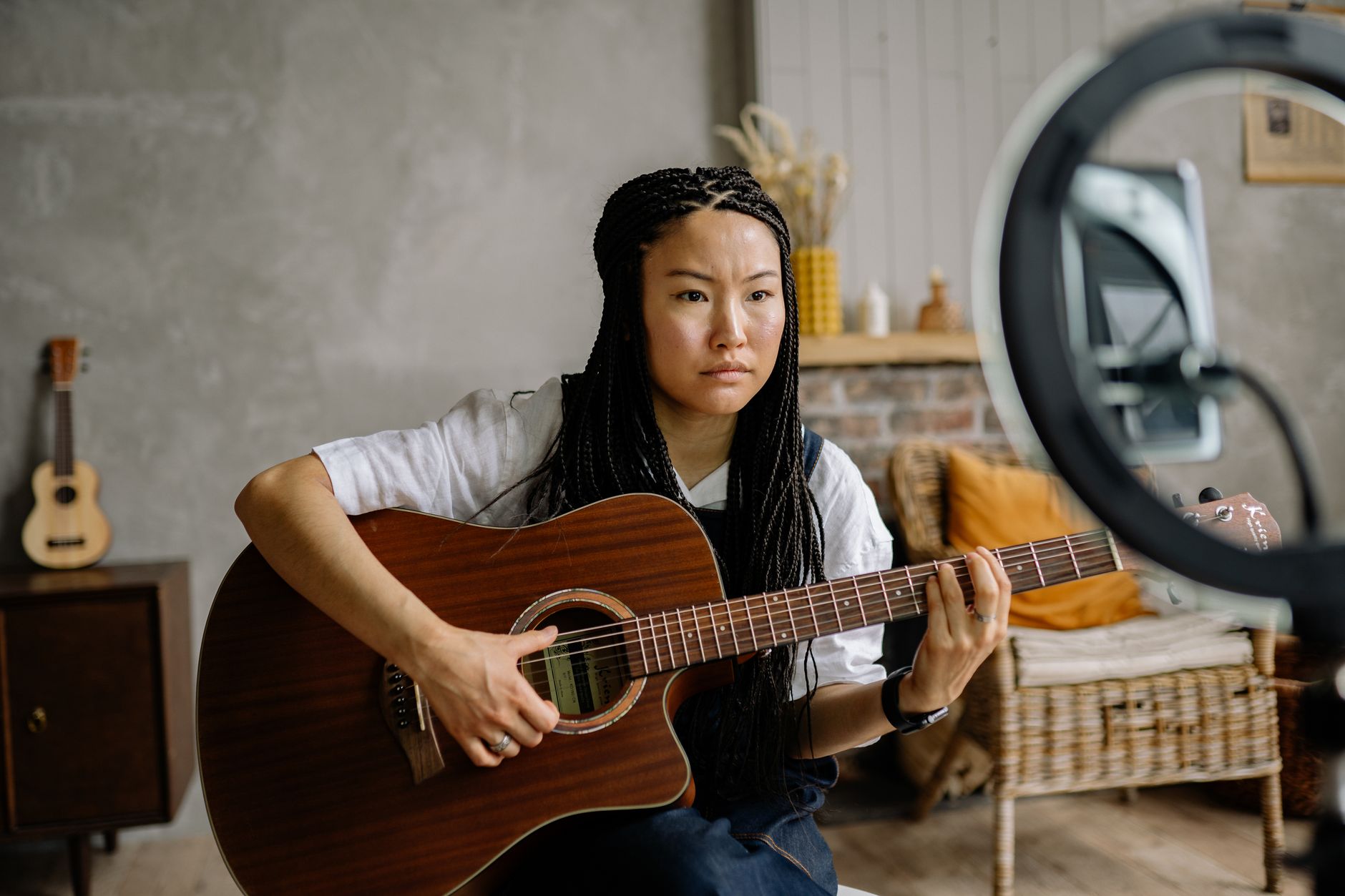 Photo: Yan Krukau via Pexels
Micrófono recomendado para grabación acústica en iOS: el Rode NT1 5ª gen se conecta directamente vía USB-C a iPad y iPhone 15+, sin necesidad de interfaz. Los datos publicados por Rode muestran un ruido de entrada equivalente de 4 dBu — suficientemente limpio para fingerpicking en una habitación silenciosa.
Coloca el micrófono a 15–20 cm del traste 12, apuntando hacia la boca del cuerpo. Esta posición (documentada en prácticas de grabación estándar) equilibra la calidez del cuerpo con la claridad de los transientes mejor que apuntar directamente a la boca, lo que sobrecarga los graves.
Solución de problemas: problemas comunes de grabación
| Síntoma | Causa probable | Solución |
|---|---|---|
| Sin señal en el DAW | Interfaz no reconocida | Desconecta, fuerza el cierre de la app, reconecta la interfaz primero, vuelve a abrir la app |
| Chasquidos / interrupciones | Buffer demasiado pequeño | Aumenta el buffer a 256 o 512 muestras en los ajustes de audio de la app |
| Alta latencia al monitorear | Monitoreo de software activado junto con monitoreo directo | Desactiva el monitoreo de software en el DAW; usa solo el monitor directo de la interfaz |
| Piso de ruido / siseo | Ganancia demasiado alta en la interfaz | Reduce la ganancia; revisa el cable por bucle de tierra (prueba con un cable diferente) |
| Sin alimentación phantom | Interfaz económica, sin 48V | Mejora la interfaz o usa un micrófono dinámico / micrófono USB-C |
| Problemas de fase en acústica (2 micrófonos) | Micrófonos fuera de fase | Invierte la fase en una pista en el DAW; verifica que las posiciones de los micrófonos no estén equidistantes de la fuente |
| La app usa el micrófono integrado por defecto | Interfaz conectada después del lanzamiento | Siempre conecta la interfaz antes de abrir la app DAW |
→ Ver también:
- Cómo grabar guitarra en casa: La guía completa (2026)
- Cómo grabar guitarra eléctrica en casa
- Cómo grabar guitarra sin amplificador
Preguntas frecuentes
¿Puedes grabar guitarra directamente en un iPhone sin interfaz? No con una calidad que valga la pena conservar. El jack de 3.5mm del iPhone (donde está presente) es solo de salida en los modelos más recientes; en los modelos más antiguos con jack combinado, las señales de nivel instrumento sobrecargan el preamplificador del micrófono y producen grabaciones distorsionadas y ruidosas. Una interfaz cuesta tan poco como $40 y resuelve el problema por completo.
¿GarageBand admite calidad de audio profesional en iPad? Sí — GarageBand graba hasta 24 bits/44.1 kHz, lo que cumple el estándar para lanzamientos comerciales. El factor limitante es tu interfaz y la acústica de la sala, no la app. El consenso entre las comunidades de grabación en iOS confirma que las salidas de GarageBand son indistinguibles de las grabaciones de Logic Pro en ajustes de calidad equivalentes.
¿Cómo es la latencia al grabar guitarra en iPad? Con un buffer de 128 muestras y una interfaz de clase compatible, la latencia de ida y vuelta es típicamente de 6–12 ms según las especificaciones de los fabricantes de interfaces compatibles con iOS. Esto está por debajo del umbral de 20 ms en el que la mayoría de los músicos notan el retardo. Usa el monitoreo directo en la interfaz — no el monitoreo de software — para lograr una reproducción de latencia verdaderamente cero a través de los auriculares durante la grabación.
¿Puedes usar pedales con la grabación en iPad? Sí. Conecta tu pedalera entre la guitarra y la interfaz como de costumbre. La interfaz recibe la señal procesada. Esto funciona bien para overdrive, delay y modulación. Evita los noise gates ajustados con demasiada agresividad — el transitorio al inicio de las notas puede provocar cortes falsos que son más difíciles de editar que el propio ruido.
¿Es mejor USB-C o Lightning para grabar guitarra en iOS? USB-C es la mejor inversión a largo plazo. Todos los iPads actuales y el iPhone 15+ usan USB-C, que admite mayor ancho de banda y conecta directamente interfaces USB-C estándar sin adaptador. Los dispositivos Lightning requieren interfaces específicas para Lightning (como el iRig HD X) o el Apple Camera Connection Kit — ambos funcionan, pero USB-C es más sencillo y ofrece mayor variedad de interfaces.
¿Necesitas una app de simulador de amp, o los sonidos integrados funcionan? Los modelos de amp de GarageBand son utilizables para demos y grabaciones básicas, según reseñas de usuarios en foros de grabación en iOS. Cubren territorios limpio, crunch y alta ganancia de manera convincente para la mayoría de propósitos de grabación casera. BIAS FX 2 Mobile o AmpliTube 5 ofrecen una emulación de cabina y una respuesta notablemente más realistas para músicos que graban guitarra en iPad como flujo de trabajo principal — vale la pena la actualización si la calidad del sonido es la prioridad.
Metodología editorial: Las evaluaciones se basan en especificaciones del fabricante, reseñas publicadas de usuarios e investigación editorial. Las pruebas físicas en persona se indican explícitamente cuando ocurrieron. Los rankings reflejan nuestro juicio editorial y no están influenciados por las tasas de comisión de afiliados. Política editorial completa · Declaración de afiliados