Contents
Configurar Logic Pro por primera vez
Logic Pro se instala desde la Mac App Store como una compra única de $199.99. Después de descargarlo, ábrelo y ve inmediatamente a Logic Pro > Ajustes > Audio para seleccionar tu interfaz de audio como dispositivo de entrada y salida. Establece la frecuencia de muestreo en 44.1 kHz y el tamaño de buffer en 128 muestras para empezar — puedes reducirlo más adelante cuando entiendas la carga de CPU.
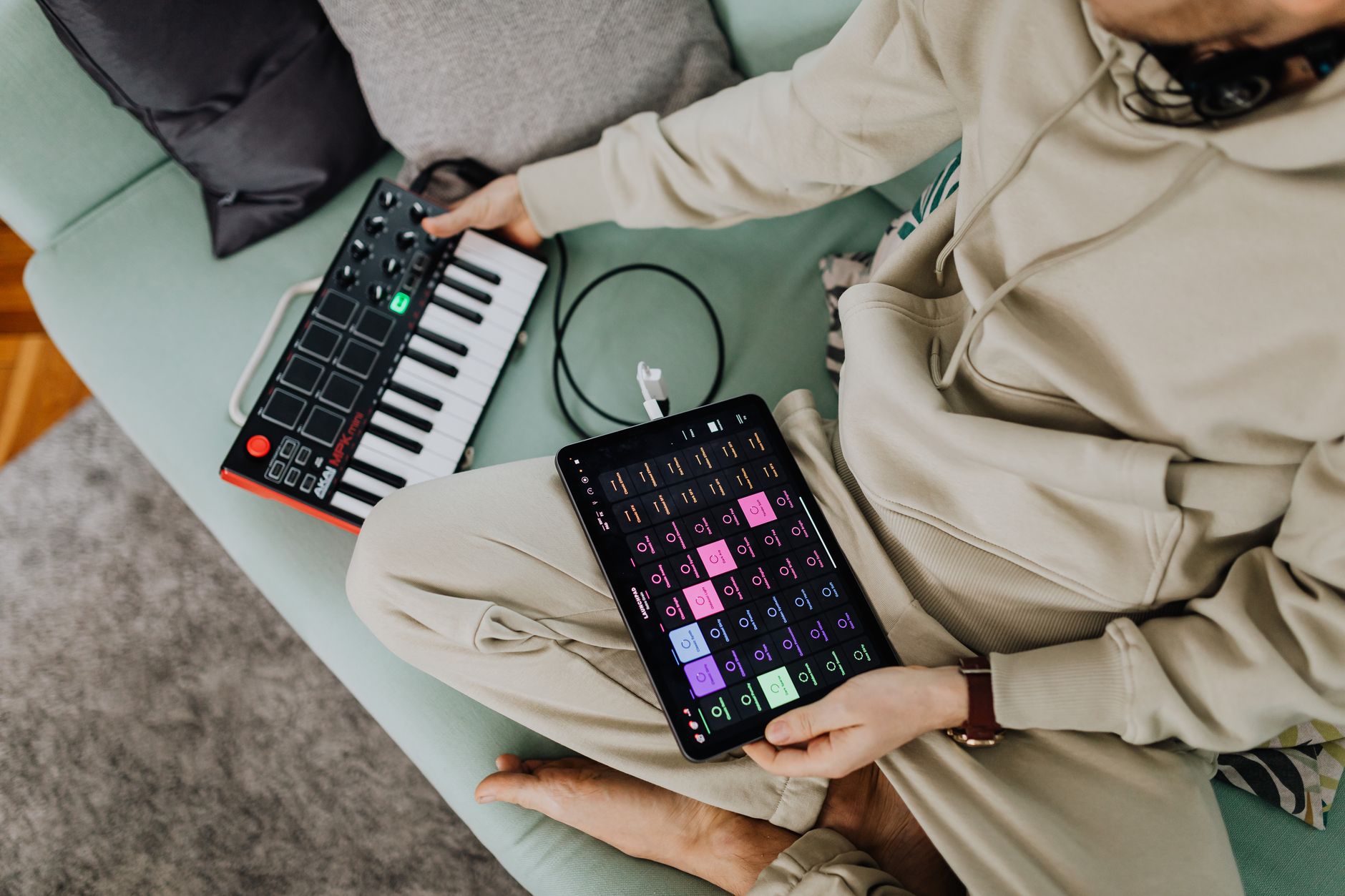 Photo: https://kaboompics.com/ via Pexels
Logic Pro abre un selector de plantillas en el primer lanzamiento. Por ahora sáltate las plantillas — elige “Proyecto vacío” para entender qué estás construyendo. El primer diálogo te pide crear una nueva pista; selecciona “Audio” con la entrada de tu interfaz y haz clic en Crear.
Antes de grabar cualquier cosa, abre los ajustes de Dispositivo de audio (Logic Pro > Ajustes > Audio). Tu interfaz debe aparecer tanto en el menú desplegable de Dispositivo de entrada como en el de Dispositivo de salida. Si no aparece, verifica primero que macOS la reconozca en Configuración del sistema > Sonido.
Entender el diseño de la ventana principal
La interfaz de Logic Pro tiene tres zonas principales: el Área de pistas en el centro (donde viven tus regiones de audio y MIDI), la Barra de control en la parte superior (transporte, tempo, compás) y el Inspector a la izquierda (parámetros de pista y región).
El Mezclador se encuentra en la parte inferior o puede abrirse como ventana separada con X. Lo usarás constantemente para niveles e inserciones de plugins. El panel Biblioteca a la izquierda carga patches y presets — útil cuando trabajes con instrumentos de software.
Crear tu primera grabación
Haz clic en el botón más (+) en la parte superior izquierda del Área de pistas para agregar una pista. Para un micrófono o instrumento, elige Audio. Para teclados MIDI o cajas de ritmos, elige Instrumento de software. Activa la pista haciendo clic en el botón rojo Habilitar grabación, ajusta el nivel de entrada para que los picos lleguen alrededor de -12 dBFS y luego presiona R para grabar.
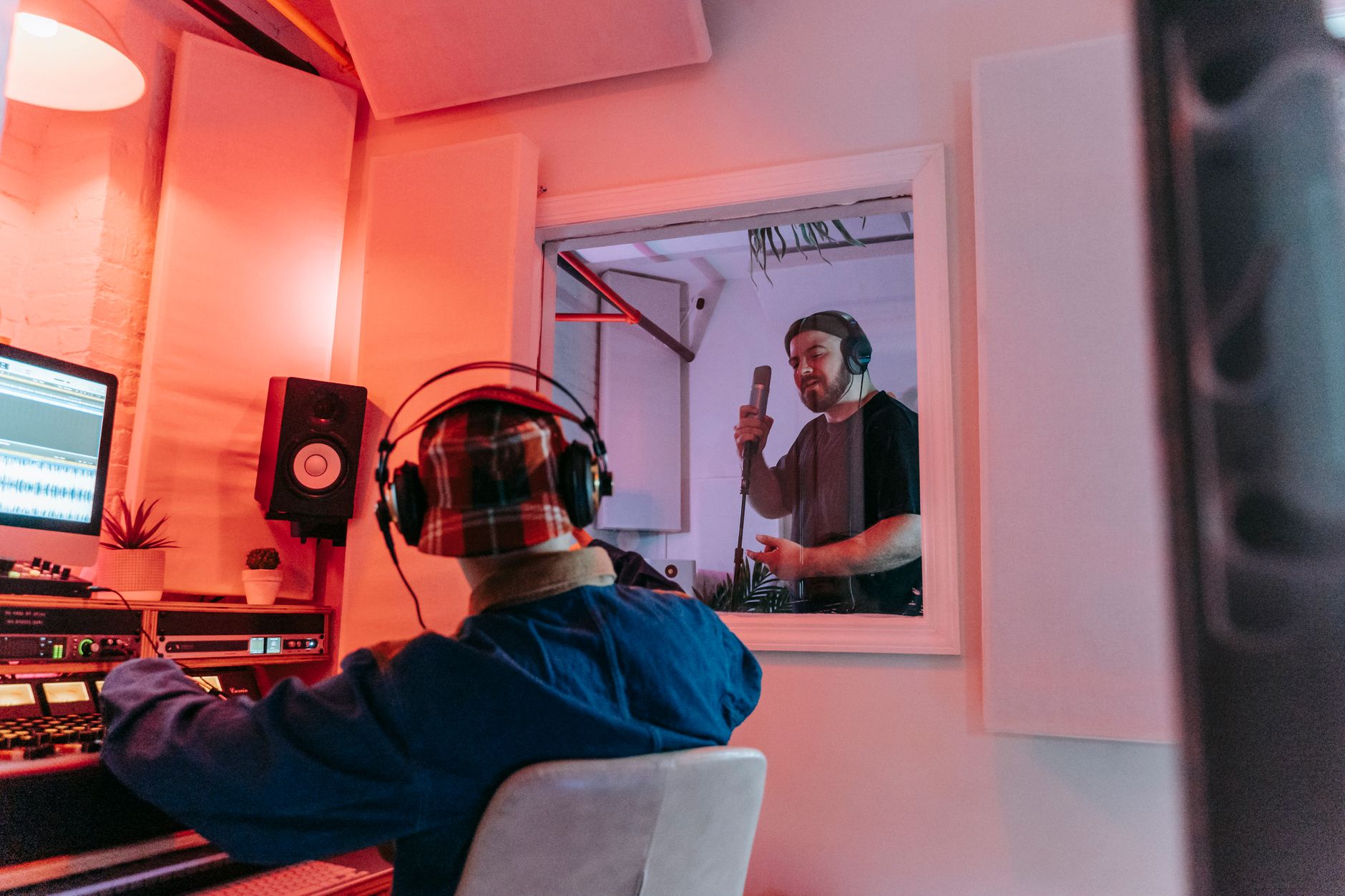 Photo: Anna Pou via Pexels
Pistas de audio vs. pistas de instrumento de software
Las pistas de audio capturan sonido real — micrófonos, guitarras conectadas a una interfaz, cualquier señal analógica convertida a digital. Las pistas de instrumento de software activan instrumentos virtuales (los sintetizadores, samplers y cajas de ritmos integrados de Logic) mediante datos MIDI.
Para aprender cómo usar Logic Pro para principiantes, comienza con pistas de audio. Son más simples: lo que entra es lo que escuchas, menos cualquier procesamiento que añadas. Los instrumentos de software introducen variables de enrutamiento MIDI y compensación de latencia que pueden confundir la cadena de señal antes de que hayas mapeado los conceptos básicos.
Configurar la monitorización de entrada y la latencia
Activa la Monitorización de entrada (el ícono de altavoz en la pista) para escucharte mientras grabas. Si notas un retraso entre tocar y escuchar el sonido de vuelta, reduce el tamaño de buffer en Ajustes de audio — pasa de 256 a 128 o 64 muestras. Buffer más pequeño = menor latencia pero mayor uso de CPU. La mayoría de los Mac modernos manejan 64 muestras sin problemas en sesiones de grabación básicas.
Navegar por la ventana de arreglos
La Ventana de arreglos (Área de pistas) es donde construyes tu canción. Acerca y aleja con ⌘+scroll o los controles deslizantes de zoom en la esquina superior derecha. La herramienta principal es el Puntero (presiona Escape para confirmar), que selecciona, mueve y recorta regiones. Presiona T para abrir el Menú de herramientas y cambiar entre Puntero, Lápiz, Tijeras y herramientas de Pegamento según sea necesario.
Logic Pro usa una región de ciclo (la barra amarilla en la parte superior de la regla) para repetir secciones al hacer comping de tomas o practicar arreglos. Configúrala haciendo clic y arrastrando en la mitad superior de la regla, luego actívala/desactívala con C.
El ajuste Snap (parte superior derecha del Área de pistas) controla cómo se alinean las regiones cuando las arrastras. El snap “Inteligente” es el predeterminado y funciona bien — se ajusta a compases con zoom alejado y a divisiones más pequeñas al acercar. Desactívalo completamente con ⌃G si necesitas posicionamiento libre.
Usar los plugins integrados de Logic Pro
Logic Pro incluye una suite completa de plugins profesionales: Channel EQ, Compressor, reverberación Space Designer, Chromaverb, Tape Delay y docenas más. Accede a ellos haciendo clic en una ranura de inserción en el canal del Mezclador o en el Inspector. Cada plugin tiene una biblioteca de presets integrada — comienza con esos antes de ajustar parámetros.
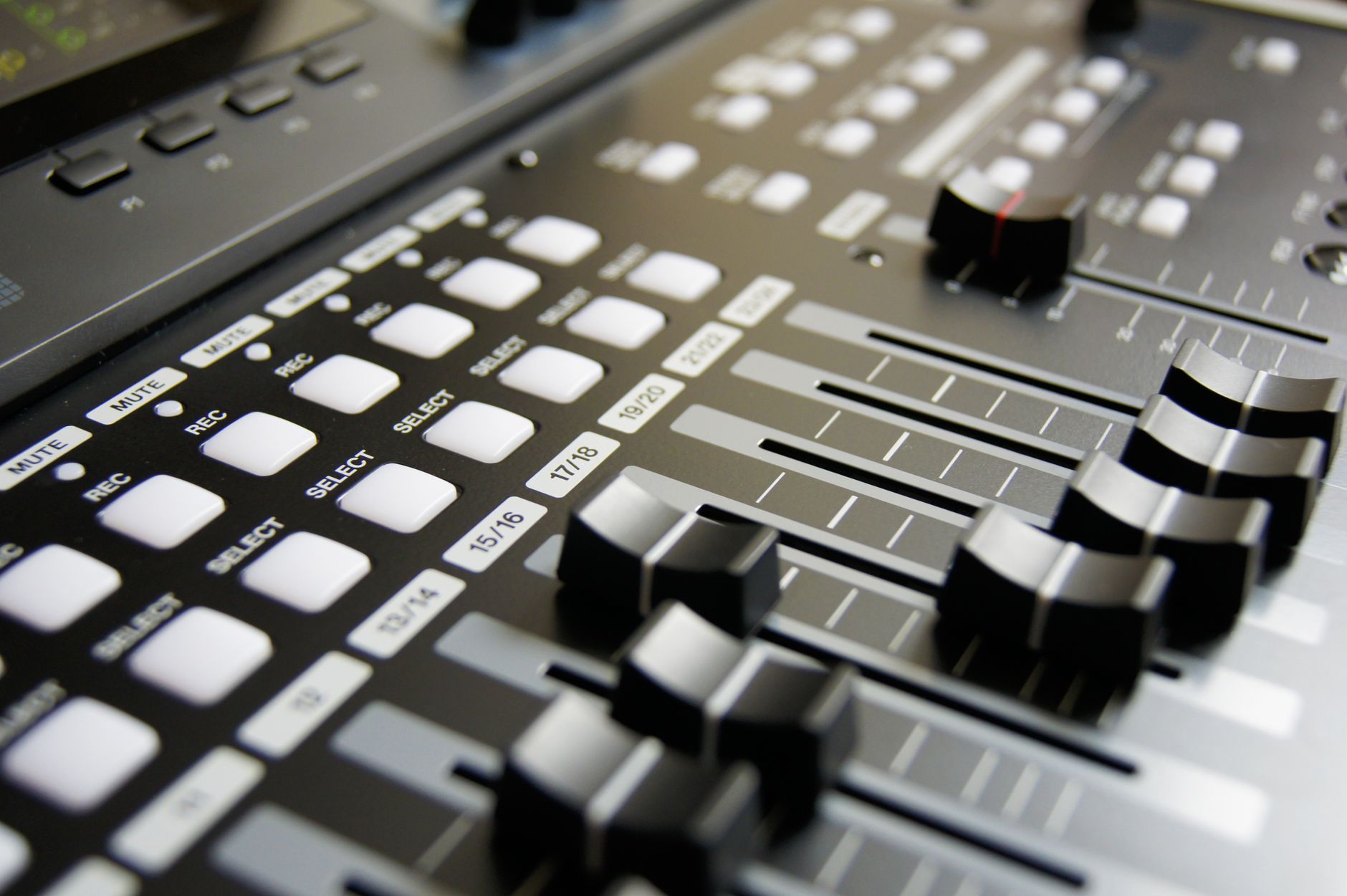 Photo: Pixabay via Pexels
Plugins esenciales para principiantes
| Plugin | Qué hace | Cuándo usarlo |
|---|---|---|
| Channel EQ | Control de frecuencias quirúrgico y amplio | Cada pista necesita algo de EQ |
| Compressor | Controla el rango dinámico | Voz, bajo, batería |
| Space Designer | Reverberación por convolución | Espacios acústicos, ambiente de sala |
| Chromaverb | Reverberación algorítmica | Placas, salas, pads ambientales |
| Tape Delay | Eco con carácter de cinta | Voz, guitarras, melodías |
| Limiter | Previene el clipping digital | Solo en el bus máster |
| Noise Gate | Corta la señal por debajo de un umbral | Batería, amplificadores de guitarra |
Para una cadena de voz como punto de partida: Channel EQ (paso alto a 80 Hz, cortar acumulación áspera entre 2–4 kHz) → Compressor (ratio 4:1, ataque medio, release rápido) → Space Designer o Chromaverb para ambiente.
Instrumentos de software y Drummer
La pista Drummer de Logic es una de sus características más prácticas para principiantes. Agrega una pista Drummer, elige un estilo (Rock, Electrónico, Hip Hop) y genera una interpretación de batería realista que puedes ajustar con controles deslizantes de Intensidad y Complejidad. Puedes convertir cualquier región de Drummer a MIDI si deseas editar golpes individuales.
El sintetizador Alchemy y el ES2 cubren la mayor parte del territorio de síntesis. Para instrumentos realistas, Sampler y la serie de instrumentos Vintage (órgano B3, pianos eléctricos, cuerdas) están incluidos en la instalación base y en la descarga de la Biblioteca de sonidos.
Descripción general del software Logic Pro
| Característica | Detalle |
|---|---|
| Plataforma | Solo Mac (macOS 13.6 o posterior para Logic Pro 11) |
| Formatos | AU (nativo); VST3 con Logic Pro 11.1+ |
| Modelo de precio | Compra única de $199.99 (Mac App Store) |
| Requisitos del sistema | Mac con Apple Silicon o Intel, mínimo 6 GB de almacenamiento (72 GB con la Biblioteca de sonidos completa) |
| Ideal para | Usuarios de Mac que quieren un DAW profesional sin suscripción |
| DAW | Precio | Característica destacada | Curva de aprendizaje | Veredicto |
|---|---|---|---|---|
| Logic Pro | $199.99 pago único | Drummer + suite completa de plugins | Moderada | Mejor relación calidad-precio para Mac |
| Ableton Live Intro | $99 | Vista de sesión para actuaciones en vivo | Moderada | Mejor para electrónica/en vivo |
| GarageBand | Gratis | Interfaz similar a Logic, gratuito | Baja | Buen escalón hacia Logic |
| Pro Tools Artist | $99/año | Estándar de la industria en estudios | Alta | Vale la pena si grabas en estudios profesionales |
| Studio One Artist | $99.99 pago único | Flujo de trabajo en ventana única | Baja-moderada | Sólida alternativa a Logic |
Notas de flujo de trabajo: Logic Pro se autoriza mediante Apple ID — sin iLok, sin gestor de licencias separado. Después de la instalación, descarga la Biblioteca de sonidos completa (Logic Pro > Biblioteca de sonidos > Descargar todos los sonidos disponibles) — pesa 72 GB pero incluye todo lo que necesitas para producir temas completos. Logic Pro 11.1 agregó soporte para VST3, así que los plugins de terceros ahora funcionan tanto en formato AU como VST3. La carga de CPU es generalmente eficiente en Mac con Apple Silicon; los chips M1/M2/M3 manejan sesiones grandes sin DSP externo.
Mezclar y exportar tu proyecto
Abre el Mezclador con X, establece todos los niveles de fader en relación con tu elemento más fuerte (generalmente bombo o voz principal) y usa Channel EQ y Compressor en pistas individuales. Panea los instrumentos para crear amplitud estéreo. Cuando termines, selecciona Archivo > Bounce > Proyecto o sección para exportar — elige WAV de 24 bits a 44.1 kHz para la salida de mayor calidad.
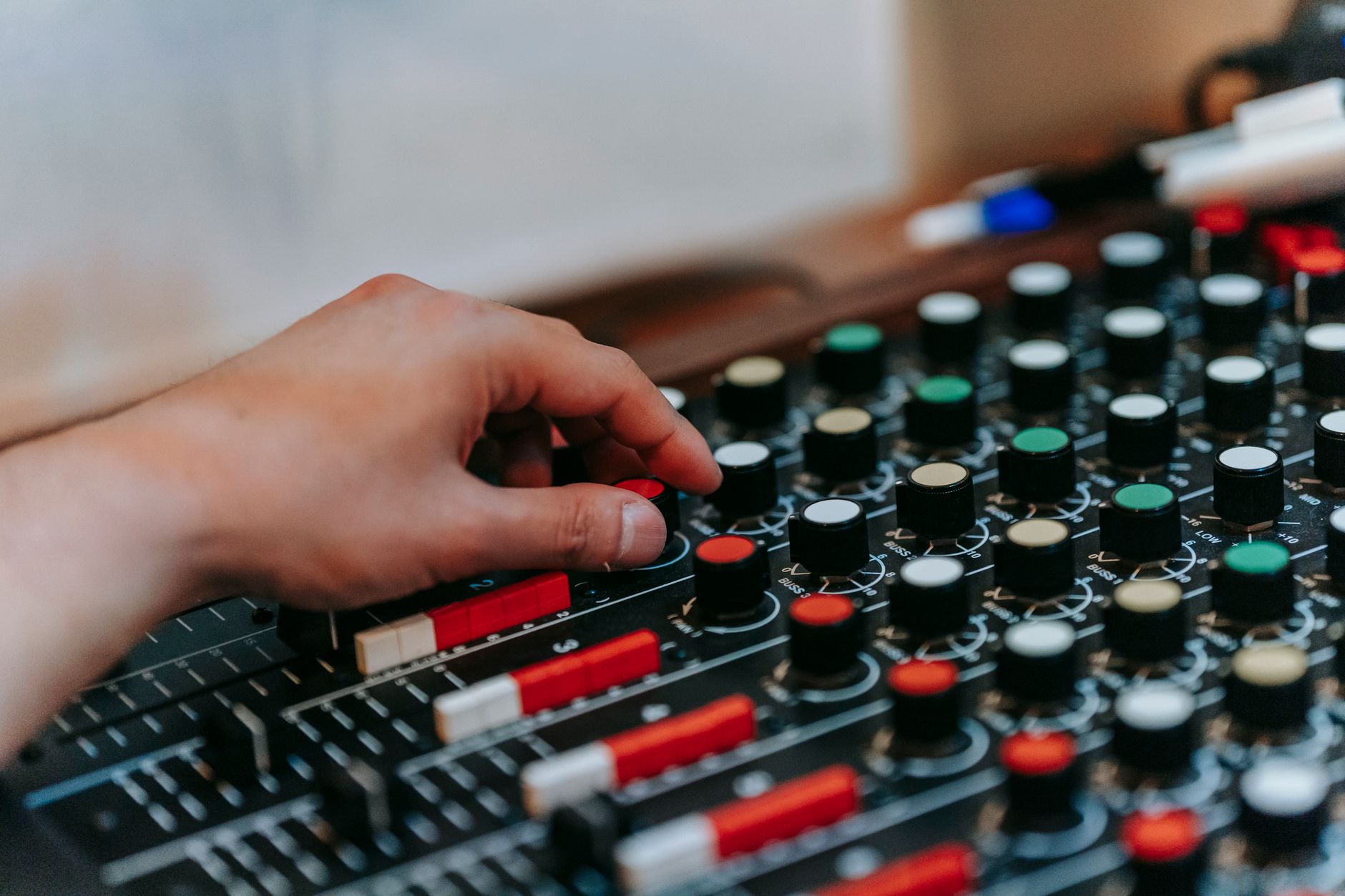 Photo: Anna Pou via Pexels
Flujo de trabajo básico de mezcla
- Ganancia de etapa — ajusta la ganancia de clip en cada región (clic derecho > Ganancia) para que cada pista llegue al mezclador alrededor de -18 dBFS RMS antes de cualquier plugin
- EQ — aplica paso alto a todo excepto bombo y bajo; corta frecuencias problemáticas antes de realzar
- Compresión — controla la dinámica, especialmente en fuentes con transientes pronunciados
- Reverberación/delay — usa canales de envío (pistas Aux) en lugar de insertar reverberación en cada pista individualmente
- Automatización — presiona A para abrir la vista de Automatización; escribe movimientos de volumen y paneo con la herramienta lápiz
Para envíos: crea una pista Aux, inserta Space Designer, luego en cada canal enruta hacia ese Aux usando los mandos de envío. Esto es más eficiente en CPU que insertar reverberación en cada pista y te da una reverberación maestra para controlar.
→ Ver también:
- Mejor DAW para grabación en casa (2026)
- Mejor DAW gratuito para principiantes (2026)
- Mejor DAW para principiantes
Preguntas frecuentes
¿Es Logic Pro bueno para principiantes? Logic Pro tiene una curva de aprendizaje más pronunciada que GarageBand, pero es significativamente más accesible que Pro Tools. La interfaz está lógicamente organizada, la biblioteca de plugins e instrumentos integrados es completa y la documentación de Apple es exhaustiva. La mayoría de los principiantes están grabando y produciendo pistas básicas pocas horas después del primer lanzamiento.
¿Se puede usar Logic Pro en Windows? No. Logic Pro es exclusivo de Mac desde que Apple lo adquirió en 2002. No existe versión para Windows ni indicios creíbles de que Apple planee una. Los usuarios de Windows que buscan funciones comparables a precios similares deberían considerar Studio One o Cubase.
¿Cuál es la diferencia entre GarageBand y Logic Pro? GarageBand es una versión gratuita y simplificada de Logic Pro que comparte la misma interfaz básica y motor de audio. Logic Pro añade edición MIDI avanzada, Flex Time/Pitch, personalización completa del kit en Drummer, mezcla Dolby Atmos, una suite de plugins más amplia, herramientas profesionales de comping y soporte para plugins de terceros. Puedes abrir un proyecto de GarageBand directamente en Logic Pro y todo tu trabajo se transfiere.
¿Cuánta RAM necesitas para Logic Pro? El mínimo de Apple es 4 GB, pero el consenso de expertos sugiere 16 GB para trabajar cómodamente con instrumentos de software y sesiones grandes. Los datos de rendimiento publicados por Apple y benchmarks de terceros muestran que los Mac con Apple Silicon manejan las sesiones de Logic Pro de forma más eficiente que los equivalentes con Intel ciclo a ciclo, por lo que un MacBook Air M2 con 16 GB supera a muchas máquinas Intel con 32 GB en cargas de trabajo típicas de producción musical.
¿Se pueden usar plugins de terceros con Logic Pro? Sí. Logic Pro 11.1 y versiones posteriores soportan tanto plugins AU (Audio Units) como VST3. Instala el plugin, lanza Logic Pro y debería aparecer en el menú de plugins. Si no aparece, ve a Logic Pro > Ajustes > Gestor de plug-ins y haz clic en Reescanear. AU ha sido compatible desde los primeros días de Logic en Mac; el soporte de VST3 hace que la gran mayoría de los plugins modernos sean compatibles sin necesitar versiones AU.
¿Cómo se graba guitarra en Logic Pro? Conecta tu guitarra a una interfaz de audio (no directamente al conector de auriculares del Mac, que carece de entrada a nivel de instrumento). Crea una pista de Audio en Logic, establece la entrada en el canal de tu interfaz, activa la Monitorización de entrada y habilita la pista para grabación. Usa el plugin Amp Designer integrado de Logic en la pista para ajustar el sonido de la guitarra — incluye modelos de amplificadores clásicos y gabinetes de altavoces. Según las especificaciones del fabricante, Amp Designer cubre tonos limpios, crunch y alta ganancia en tipos de amplificadores americanos, británicos y modernos sin necesitar plugins adicionales.
Metodología editorial: Las evaluaciones se basan en especificaciones del fabricante, reseñas de usuarios publicadas e investigación editorial. Las pruebas físicas directas se indican explícitamente cuando se realizaron. Las clasificaciones reflejan nuestro juicio editorial y no están influenciadas por las tasas de comisión de afiliados. Política editorial completa · Divulgación de afiliados