Contents
Cómo usar GarageBand para principiantes
Resumen rápido: GarageBand es el DAW gratuito de Apple incluido en todos los Mac e iPhone. Ábrelo, crea un nuevo Proyecto vacío, añade una pista de Instrumento de software o de Audio, graba o arrastra loops y exporta. Es la forma más rápida de aprender a usar GarageBand sin gastar nada, y las habilidades se transfieren directamente a Logic Pro.
¿Qué es GarageBand y qué puede hacer realmente?
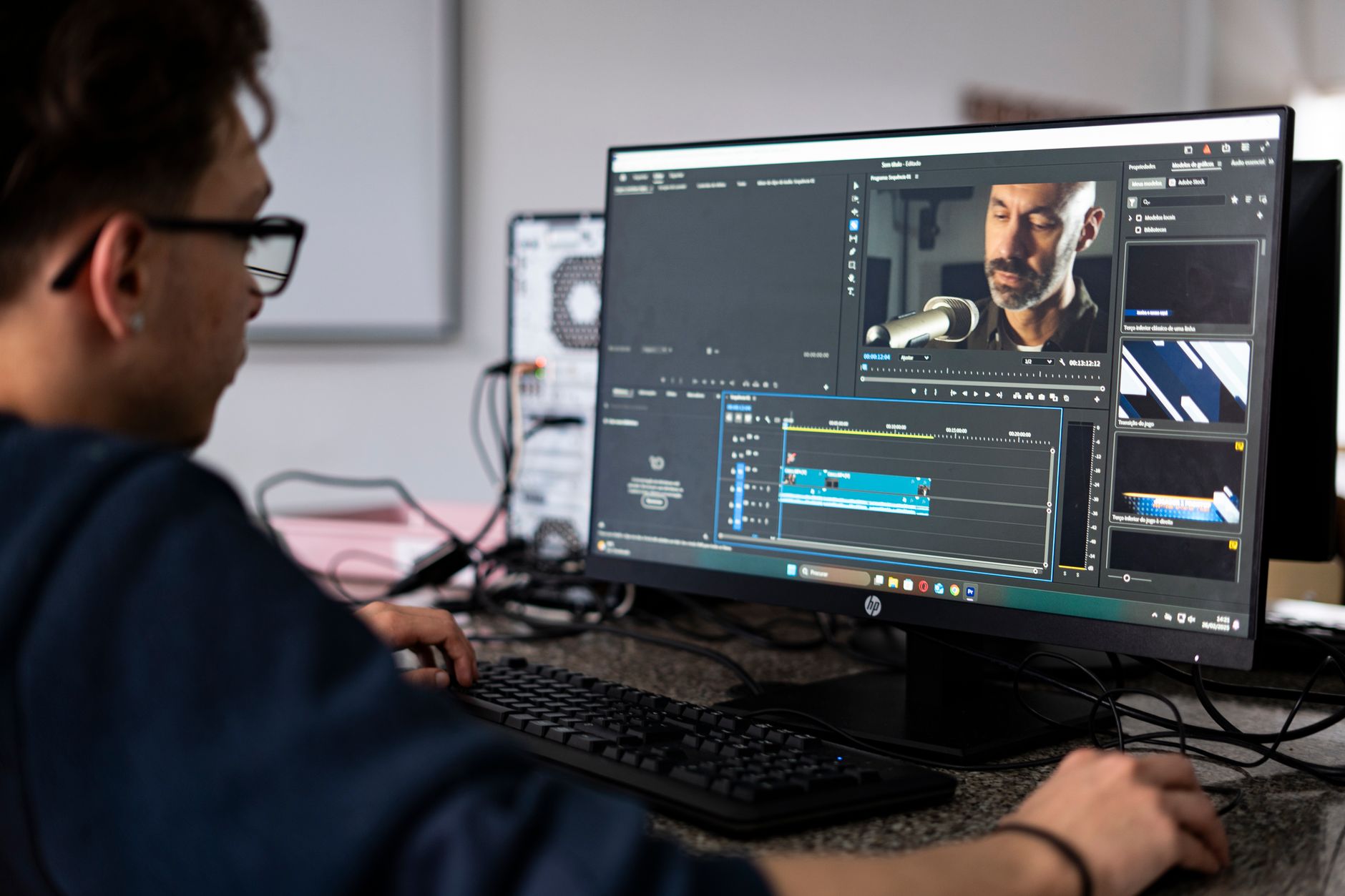
GarageBand es una estación de trabajo de audio digital completamente funcional que se incluye de forma gratuita con macOS e iOS. Graba audio, aloja instrumentos virtuales, admite plugins de terceros y exporta archivos estéreo de calidad de transmisión. El techo es más alto de lo que la mayoría de los principiantes espera: demos profesionales y canciones publicadas se han creado íntegramente dentro de él.
 Foto: Jake Heinemann vía Pexels
GarageBand cubre todas las tareas principales de producción: grabación multipista, secuenciación MIDI, mezcla con EQ y compresión, y masterización mediante el plugin de masterización integrado. En Mac admite plugins AU (Audio Unit), lo que significa que puedes cargar cualquier sintetizador o efecto de terceros en tu sesión. En iPhone e iPad ejecuta una versión simplificada con instrumentos táctiles y un límite de 32 pistas.
Sí tiene limitaciones reales. No hay sonido envolvente, ni enrutamiento MIDI avanzado, ni herramientas de composición para video, ni soporte AAX para plugins de Pro Tools. Para la mayoría de los trabajos de grabación en casa y producción musical, esas carencias no importarán hasta que hayas superado la aplicación — momento en el que Logic Pro ($199) es una actualización directa sin necesidad de reaprender nada.
Cómo configurar GarageBand por primera vez
En Mac: abre GarageBand desde Aplicaciones, ve a GarageBand → Configuración → Audio/MIDI, selecciona tu interfaz de audio como Dispositivo de entrada y salida, y establece el tamaño de búfer en 128 muestras para grabar (256–512 para mezclar). Esa es toda la configuración.
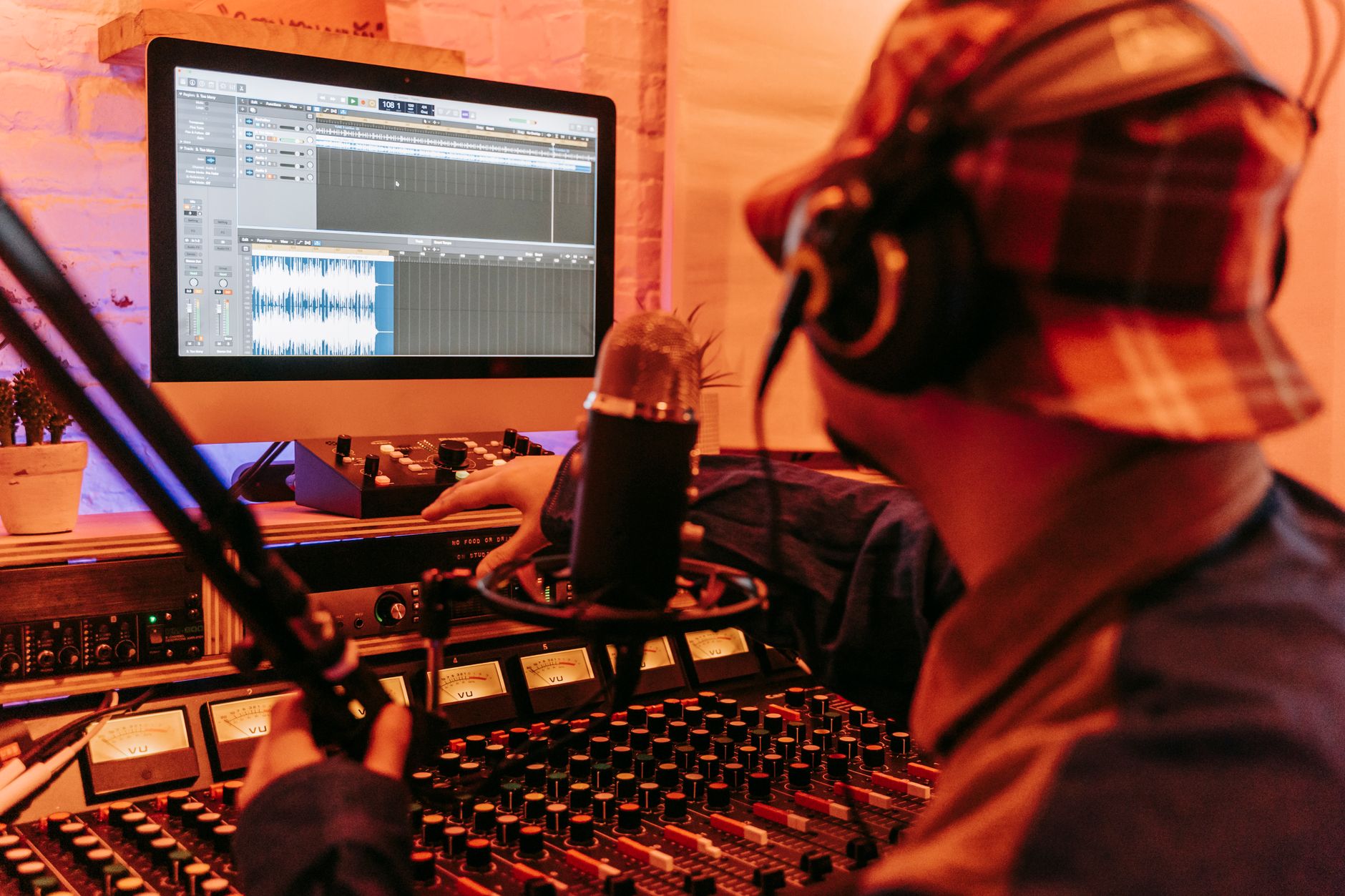 Foto: Anna Pou vía Pexels
Elegir tu interfaz de audio
GarageBand reconoce cualquier interfaz compatible con Core Audio al instante: conéctala, selecciónala en las preferencias y listo. Si vas a grabar voz o guitarra, una interfaz USB básica como la Focusrite Scarlett Solo es suficiente. El audio integrado del Mac funciona para MIDI y loops, pero añade latencia y ruido en la grabación con micrófono.
Configurar la frecuencia de muestreo y el tamaño de búfer
GarageBand usa por defecto 44.1 kHz / 24 bits, que es la configuración correcta para música. Déjala así. El tamaño de búfer es el único ajuste que modificarás con regularidad:
| Tarea | Tamaño de búfer | Por qué |
|---|---|---|
| Grabar audio en vivo o MIDI | 64–128 muestras | Monitoreo de baja latencia |
| Grabar instrumentos de software | 128–256 muestras | Equilibrio entre CPU y respuesta |
| Mezclar y editar | 256–512 muestras | Más margen para plugins |
Cómo crear tu primer proyecto en GarageBand
Archivo → Nuevo (o el selector de proyectos al iniciar) → Proyecto vacío → elige un tipo de pista. Ponle nombre al proyecto y guárdalo de inmediato — GarageBand guarda automáticamente, pero un archivo con nombre es más fácil de encontrar.
Tipos de pista explicados
- Instrumento de software — reproduce los sintetizadores y samplers integrados de GarageBand mediante un teclado MIDI o el teclado en pantalla. No requiere interfaz de audio.
- Audio — graba un micrófono, instrumento DI o cualquier fuente analógica a través de tu interfaz.
- Batería — pista de batería con IA que responde al feel de tu sesión. Empieza aquí si no tienes batería.
- Loop — arrastra Apple Loops desde el navegador; se sincronizan automáticamente al tempo.
Configurar tempo y tonalidad
Haz clic en el número de tempo en la parte superior de la pantalla (120 BPM por defecto) y escribe el tuyo. Establece la tonalidad del proyecto en la misma barra — esto importa para los Apple Loops, que se transponen para coincidir. Cambia estos valores antes de grabar cualquier cosa; cambiar el tempo después del MIDI está bien, pero después de audio en vivo deforma el archivo.
Cómo grabar audio en GarageBand
Selecciona tu pista de Audio, actívala con el botón R, verifica el nivel de entrada en el encabezado de la pista (apunta a picos de alrededor de -12 dBFS, sin tocar el rojo), luego presiona el botón de grabación o pulsa R. Detén con la barra espaciadora.
 Foto: Samer Daboul vía Pexels
Monitoreo y latencia
El monitoreo de entrada (el ícono de audífonos en la pista) te permite escucharte a través de GarageBand mientras grabas. Si escuchas un retardo (latencia), reduce el tamaño de búfer en las preferencias. La mayoría de las interfaces USB también ofrecen monitoreo directo de latencia cero mediante una perilla de mezcla en el hardware — úsala en su lugar y desactiva el monitoreo de entrada de GarageBand para evitar señal duplicada.
Punch In
Para corregir una sección sin regrabar todo: establece la Región de ciclo (barra amarilla sobre la línea de tiempo) sobre la sección que deseas reemplazar, activa el modo de reemplazo (Grabar → Permitir Punch In/Out) y graba. GarageBand sobreescribe únicamente el rango ciclado.
Cómo grabar MIDI e instrumentos de software
Crea una pista de Instrumento de software, abre la biblioteca de instrumentos a la izquierda, elige un sonido y graba desde un teclado MIDI, o haz clic en Grabar y toca el teclado en pantalla (Ventana → Mostrar escritura musical, o Comando-K).
La grabación MIDI captura los datos de las notas, no el audio — puedes editar cada nota después. Haz doble clic en una región MIDI para abrir el Piano Roll. Desde allí:
- Arrastra notas para cambiar tono o sincronización
- Redimensiona notas para cambiar la duración
- Ajusta la velocidad (volumen de la nota) en el carril debajo de la cuadrícula
- Cuantiza el tiempo con Q (alinea las notas a la división de cuadrícula más cercana)
Usar Apple Loops
Presiona O para abrir el Navegador de loops. Filtra por instrumento, género o estado de ánimo, luego arrastra un loop directamente a un área vacía de la línea de tiempo — GarageBand crea una nueva pista automáticamente. Los loops se ajustan a los compases y se transponen a la tonalidad del proyecto. Son libres de derechos para uso comercial.
Cómo mezclar en GarageBand
Cada pista tiene Volumen (fader), Paneo (perilla de balance) y un panel de Controles inteligentes (B) con EQ y algunos efectos. Para mayor control, abre el Mezclador (X) para ver todos los canales a la vez y añade plugins a través de la tira de canal.
 Foto: Jakub Zerdzicki vía Pexels
Fundamentos del EQ
Cada pista tiene un EQ visual accesible desde los Controles inteligentes. Para una pista de voz, un punto de partida práctico:
- Filtro de paso alto a 80–100 Hz (elimina el ruido de fondo)
- Pequeña reducción en 200–400 Hz si la voz suena encajonada
- Pequeño realce en 3–5 kHz para presencia
- Realce de aire en 10–12 kHz si suena apagada
Compresión
El plugin Compresor (añadir a través del slot de plugin en la tira de canal) controla el rango dinámico. Para voces: Ratio 3:1 a 4:1, Ataque 10ms, Release 60ms, Umbral hasta ver 4–6 dB de reducción de ganancia en frases fuertes. Ese es el punto de partida — usa tus oídos para ajustar.
Reverb y Delay
Añade Space Designer (reverb) o Tape Delay como efectos de envío. Haz clic en el área de Envíos en una tira de canal, enruta al Bus 1, luego coloca el reverb en una pista Auxiliar configurada con el Bus 1 como entrada. De esta manera, una sola instancia de reverb sirve a todas las pistas y suena más cohesiva que añadirla directamente a cada pista.
Cómo exportar desde GarageBand
Compartir → Exportar canción al disco → elige AIFF o WAV, 24 bits, 44.1 kHz para un master de máxima calidad. Usa MP3 solo para compartir demos o subir a plataformas de streaming que no acepten WAV.
Para compartir rápidamente: Compartir → Enviar canción a iTunes/Music, que renderiza un archivo AAC de 256 kbps en tu biblioteca de Music.
| Formato | Caso de uso | Calidad |
|---|---|---|
| WAV 24 bits / 44.1 kHz | Masterización, archivo | Sin pérdida |
| AIFF 24 bits | Igual que WAV, nativo de Mac | Sin pérdida |
| MP3 320 kbps | Compartir demos | Casi sin pérdida |
| AAC 256 kbps | Subida a streaming | Estándar de streaming |
Antes de exportar, ajusta los niveles de tu pista para que el medidor de salida Master pique entre -6 y -3 dBFS — suficientemente alto para sonar presente, con margen de headroom para la masterización.
GarageBand frente a otros DAWs gratuitos
| DAW | Plataforma | Precio | Soporte de plugins | Ideal para |
|---|---|---|---|---|
| GarageBand | Solo Mac / iOS | Gratis | Solo AU | Principiantes, ecosistema Apple |
| Audacity | Mac / Win / Linux | Gratis | Limitado | Edición de podcasts, grabación básica |
| Cakewalk by Bandlab | Solo Windows | Gratis | VST / VST3 / AAX | Productores en Windows |
| LMMS | Mac / Win / Linux | Gratis | VST (Win) | Beats, electrónica |
| Reaper | Mac / Win / Linux | $60 con descuento | VST / AU / AAX | Todo, curva de aprendizaje pronunciada |
La ventaja competitiva de GarageBand es su relación profundidad-fricción: sin fricción de instalación, sin clave de licencia, sin instalador que consuma CPU — ya está ahí.
→ Ver también:
- Mejor DAW para grabación en casa (2026)
- Mejor DAW gratuito para principiantes (2026)
- Mejor DAW para principiantes
Preguntas frecuentes
¿Puede GarageBand usar plugins de terceros?
Sí — en Mac, GarageBand admite plugins AU (Audio Unit). Instala un plugin en la carpeta /Library/Audio/Plug-Ins/Components/ de tu sistema, reinicia GarageBand y aparecerá en el navegador de plugins. Los formatos VST y AAX no son compatibles. En iOS, GarageBand admite plugins AUv3 de la App Store.
¿Es GarageBand suficientemente bueno para grabaciones profesionales? Para composición, demos, podcasts y producciones en casa, sí. Canciones publicadas en hip-hop, pop e indie se han creado íntegramente en GarageBand. Las limitaciones que importan profesionalmente — sin sonido envolvente, sin sincronización de video, sin AAX — solo se vuelven relevantes a escala de estudio o posproducción.
¿Cómo soluciono la latencia al grabar en GarageBand? Reduce el tamaño de búfer en GarageBand → Configuración → Audio/MIDI (prueba 64 o 128 muestras). Si la latencia persiste, usa el monitoreo directo de tu interfaz de audio en lugar del monitoreo de software de GarageBand — la mayoría de las interfaces tienen una perilla Mix que mezcla la entrada directa con la reproducción del DAW a latencia cero.
¿Puedo usar GarageBand en Windows? No. GarageBand es exclusivo de Mac, iPhone e iPad. La alternativa gratuita más cercana para Windows es Cakewalk by Bandlab, que también es gratuito y admite un rango más amplio de formatos de plugins. Para opciones multiplataforma, consulta Mejor DAW gratuito para principiantes (2026).
¿Cómo paso de GarageBand a Logic Pro? En Logic Pro, Archivo → Abrir importará tu proyecto de GarageBand con pistas, regiones y la mayoría de los ajustes de plugins intactos. Logic lee el formato nativo de GarageBand directamente — no se necesita exportación. La interfaz es casi idéntica; las principales adiciones son más opciones de enrutamiento en el mezclador, Flex Pitch para afinación vocal y una suite de plugins integrados más amplia.
¿GarageBand incluye sonidos de batería? Sí — la pista Batería incluye más de 30 bateristas virtuales de sesión de distintos géneros, cada uno con su propio kit y estilo de interpretación. También puedes acceder a kits de batería individuales a través de pistas de Instrumento de software usando el diseñador de Kit de batería, y activarlos con un teclado MIDI o el Secuenciador de beats de GarageBand.
Metodología editorial: Las valoraciones se basan en especificaciones del fabricante, reseñas publicadas por usuarios e investigación editorial. Las pruebas físicas se indican explícitamente donde se realizaron. Las clasificaciones reflejan nuestro criterio editorial y no están influenciadas por las tasas de comisión de afiliados. Política editorial completa · Divulgación de afiliados