Contents
Primeros pasos: descarga, instalación y la prueba gratuita
FL Studio está disponible como prueba gratuita sin límite de tiempo — puedes usar todas las funciones, pero no puedes reabrir proyectos guardados hasta adquirir una licencia. Descarga el instalador desde el sitio de Image-Line, ejecútalo y el lanzador hace el resto. La prueba es completamente funcional para aprender todo el flujo de trabajo.
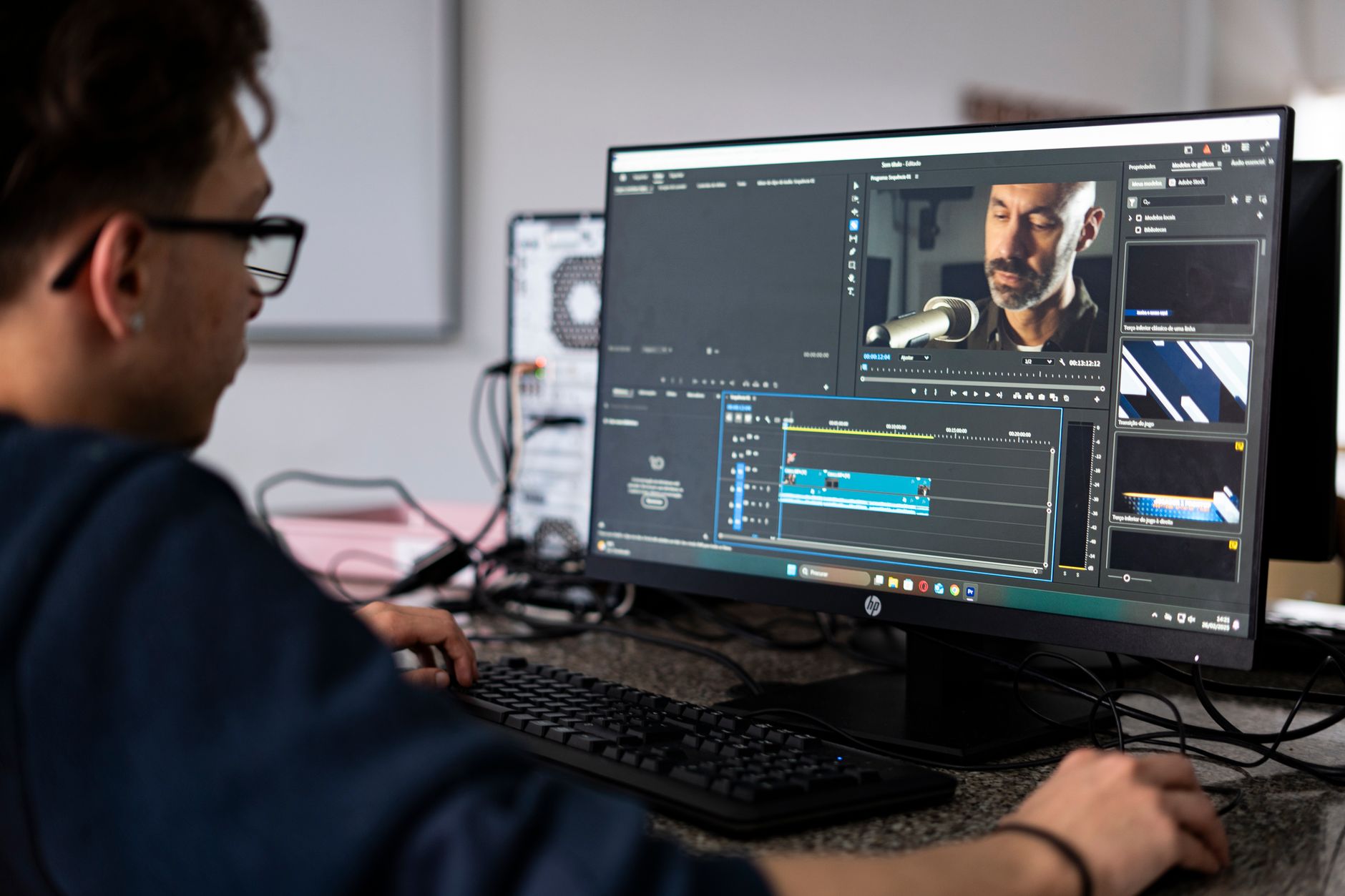
 Photo: Egor Komarov via Pexels
FL Studio funciona en Windows y macOS. El instalador es un único ejecutable — sin iLok, sin código de activación, solo una cuenta de Image-Line vinculada a tu licencia. Si ya tienes una versión, las actualizaciones gratuitas de por vida están incluidas, lo cual es una ventaja real frente a la mayoría de los DAW.
Una vez instalado, abre FL Studio y llegarás a la plantilla predeterminada con el Channel Rack, el Mixer y la Playlist ya abiertos. No los cierres — esas tres ventanas son el núcleo de todo el flujo de trabajo.
Las tres ventanas que necesitas conocer
| Ventana | Atajo | Función |
|---|---|---|
| Channel Rack | F6 | Contiene tus instrumentos y muestras; activa patrones |
| Piano Roll | F7 (selecciona un canal primero) | Dibuja notas MIDI para instrumentos melódicos |
| Playlist | F5 | Organiza los patrones en una pista completa |
| Mixer | F9 | Enruta el audio, agrega efectos, ajusta niveles |
| Browser | F8 | Navegación de archivos, muestras y presets |
El modelo mental: el Channel Rack crea las fuentes de sonido → el Piano Roll programa lo que tocan → la Playlist organiza esos patrones en el tiempo → el Mixer da forma al audio final.
Cómo funcionan el Channel Rack y los patrones
Cada sonido en FL Studio vive en el Channel Rack. Cada fila es un instrumento o muestra. Al presionar play, FL Studio recorre los pasos del patrón que activaste para cada canal. Pueden existir múltiples patrones para los mismos canales — el patrón 1 puede ser tu beat de verso, el patrón 2 tu coro.
 Photo: Pixabay via Pexels
Haz clic en los botones verdes de pasos para programar un patrón de batería básico. Los 16 pasos predeterminados representan un compás en 4/4. Los pasos resaltados suenan; los vacíos, no. Para los hi-hats, activa los pasos 1, 3, 5, 7 (y así sucesivamente) para un patrón recto de corcheas. Bombo en 1 y 9, caja en 5 y 13 — eso es un four-on-the-floor estándar con backbeat de caja.
Para cambiar la muestra predeterminada en cualquier canal, haz clic derecho en el nombre del canal → Load sample — o arrastra un WAV directamente desde el Browser a un canal vacío.
Agregar una melodía con el Piano Roll
Selecciona un canal de instrumento melódico (la plantilla predeterminada incluye un sintetizador Saw), luego haz clic en el bloque de patrón del canal en el Channel Rack. Presiona F7 para abrir el Piano Roll. Dibuja notas con la herramienta lápiz, muévelas con la herramienta de selección (Alt+S) y redimensiónalas arrastrando el borde derecho.
La cuantización está activada por defecto — las notas se alinean a la división de grilla que se muestra en la barra superior. Para principiantes, 1/4 o 1/8 está bien. Una vez que tu melodía esté dibujada, cierra el Piano Roll y presiona play — el Channel Rack reproduce todo en sincronía.
Construir una canción en la Playlist
La Playlist es donde tu pista adquiere estructura. Cada fila en la Playlist corresponde a un patrón (o clip de audio). Pintas bloques de patrones a lo largo del tiempo para construir versos, coros y puentes. Nada se exporta si no está en la Playlist.
Cambia la Playlist al modo Song (el ícono en la esquina superior izquierda de la Playlist, o alterna con el botón en la parte superior del transporte — asegúrate de que diga “Song” y no “Pat”). En modo Pat, FL repite el patrón actual indefinidamente; en modo Song, reproduce la disposición de la Playlist.
Para agregar un bloque de patrón: selecciona la herramienta Dibujar (lápiz), luego haz clic y arrastra en cualquier fila de la Playlist. El bloque representa un loop completo de ese patrón. Arrastra el borde derecho para extenderlo a través de varios compases.
Consejos de organización para principiantes
- Mantén tu intro minimal — solo batería o un pad por 4–8 compases antes de que entre el beat completo
- Duplica bloques manteniendo Ctrl y arrastrando
- Silencia una fila con el LED verde a la izquierda para previsualizar cómo suena una sección sin ella
Usar el Mixer y agregar efectos
Enruta canales al Mixer seleccionando un canal en el Channel Rack y luego estableciendo su número de pista en el Mixer (el recuadro verde “FX” en el lado derecho de cada fila del canal). Una vez enrutado, haz clic en esa pista en la ventana del Mixer e inserta efectos desde la cadena FX en la derecha.
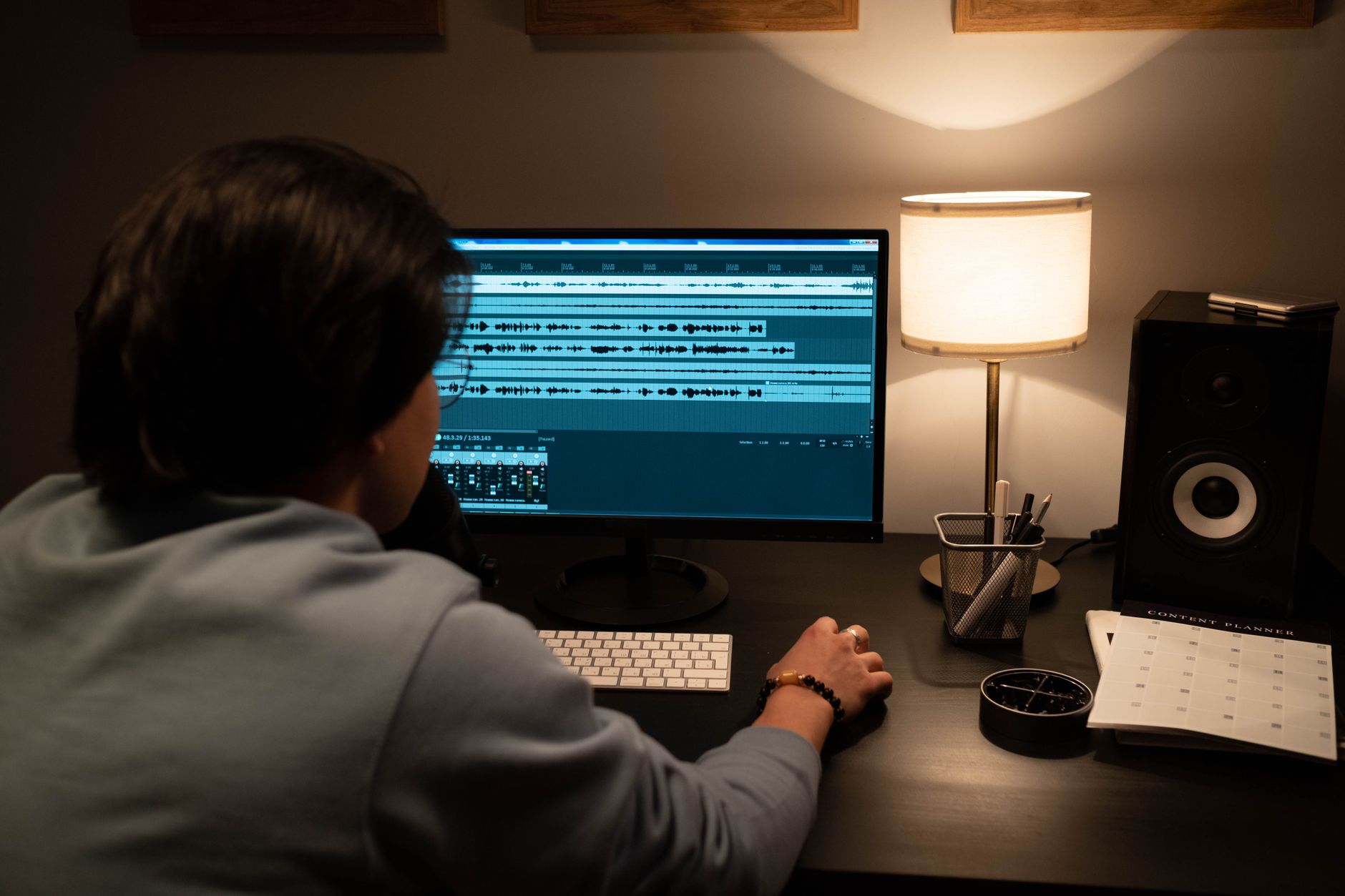
 Photo: Victor Soto via Pexels
FL Studio incluye una sólida suite de plugins de stock. Los que usarás de inmediato:
| Plugin | Tipo | Uso |
|---|---|---|
| Fruity Parametric EQ 2 | EQ | Cortar graves lodosos, realzar presencia |
| Fruity Compressor | Dinámica | Pegar batería, ajustar el bajo |
| Fruity Reverb 2 | Reverb | Agregar espacio a sintetizadores y pads |
| Fruity Peak Controller | Modulación | Disparador de compresión sidechain |
| Maximus | Limitador multibanda | Limitador de bus de masterización |
Para una primera mezcla, mantenlo simple: aplica filtro paso alto a todo lo que no sea bombo o bajo (corta por debajo de 80–100 Hz), agrega un toque de reverb a los elementos melódicos y usa el fader de volumen de la pista Master para mantener la salida por debajo de 0 dBFS.
Configurar un sidechain básico
La compresión sidechain (el bombo que baja el volumen del bajo) es un elemento fundamental de la música electrónica. En FL Studio: enruta el bombo a la pista 1 del Mixer, el bajo a la pista 2. En la pista 2 del Mixer, inserta Fruity Peak Controller. Establece la fuente del peak controller como la pista del bombo en el Mixer mediante el botón “Sidechain to this track” (el ícono de flecha en la pista 1 del Mixer apuntando a la pista 2). Luego haz clic derecho en el knob de volumen del bajo en el Mixer → Link to controller → selecciona Peak Controller. El volumen del bajo ahora baja cada vez que golpea el bombo.
Ediciones de FL Studio: ¿cuál necesitas?
La prueba gratuita cubre todas las funciones. Al comprar, la edición determina qué plugins de stock y capacidades de grabación obtienes. Para principiantes, Fruity Edition sirve para hacer beats pero no permite grabar audio — Producer Edition es el mínimo si quieres grabar voces o instrumentos en vivo.
 Photo: Emmanuel Jason Eliphalet via Pexels
| Edición | Precio | Grabación de audio | Plugins de stock | Ideal para |
|---|---|---|---|---|
| Fruity | ~$99 | No | Set básico | Beatmakers, productores solo MIDI |
| Producer | ~$199 | Sí | Set completo | La mayoría de principiantes, estudio casero |
| Signature | ~$299 | Sí | Completo + Harmor, Gross Beat | Productores que quieren más síntesis de stock |
| All Plugins | ~$499 | Sí | Todo | Usuarios avanzados, estudios profesionales |
Todas las ediciones incluyen actualizaciones gratuitas de por vida — compra Producer Edition una vez y recibirás cada versión futura de FL Studio sin costo adicional.
Plugins e instrumentos esenciales de FL Studio para principiantes
FL Studio incluye instrumentos de stock genuinamente capaces. No necesitas plugins de terceros para empezar.
Instrumentos de stock que vale la pena conocer
| Instrumento | Tipo | Ideal para |
|---|---|---|
| FLEX | Sintetizador basado en muestras | Ideas melódicas rápidas, presets |
| Sytrus | Sintetizador FM | Bajos, leads, tonos complejos |
| ZGameEditor Visualizer | Herramienta visual/audio | No es para producción — omítelo por ahora |
| FPC | Controlador de pad de batería | Finger drumming estilo MPC |
| DirectWave | Sampler | Reproducir instrumentos multi-sample |
FLEX es el punto de partida más rápido — viene con una gran biblioteca de presets y cubre la mayoría de las necesidades melódicas sin conocimientos de síntesis. Explora presets desde el panel del Browser, arrastra uno a un canal vacío del Channel Rack, abre el Piano Roll y empieza a dibujar.
Integración de VST de terceros
FL Studio es compatible con VST2 y VST3 en Windows; VST3 y AU en macOS. Para agregar un plugin: abre Options → Manage Plugins → escanea la carpeta donde están instalados tus VST. Aparecen en el Browser bajo Plugins una vez escaneados.
| Característica | Detalle |
|---|---|
| Plataformas | Windows (VST2/3), macOS (VST3, AU) |
| Formatos compatibles | VST2, VST3, AU (solo macOS) |
| Escáner de plugins | Options → Manage Plugins |
| Puente de 32 bits | Integrado (solo Windows) |
VST gratuitos populares que funcionan de inmediato en FL Studio: Vital (sintetizador de wavetable), LABS by Spitfire (instrumentos basados en muestras), OB-Xd (emulación Oberheim). Instálalos, escanea, listo.
Errores comunes de principiantes (y cómo corregirlos)
La mayoría de los principiantes tiene dificultades con tres cosas: no entender los modos Song vs. Pattern, dejar el Mixer sin enrutar (todo va directo al bus master) y nunca terminar pistas porque siguen ajustando los mismos 8 compases.
Sobre el problema de terminar pistas: establece una regla — cuando el patrón del Channel Rack esté suficientemente bueno, pasa a la Playlist. Un arreglo aproximado que puedes mejorar es más útil que un loop perfecto que no llega a ningún lado.
Sobre la mezcla: enruta cada canal a su propia pista del Mixer antes de empezar a agregar efectos. Toma 2 minutos al principio y te ahorra horas de correcciones.
Exportar tu pista
File → Export → MP3/WAV/FLAC. Establece la frecuencia de muestreo en 44100 Hz, 16 bits para distribución (24 bits para archivo). Asegúrate de que la Playlist tenga contenido y el transporte esté en modo Song antes de exportar — FL Studio exporta exactamente lo que está en la Playlist entre los marcadores de inicio y fin.
→ Ver también
- Mejor DAW para grabación casera (2026) — cómo FL Studio se compara con Ableton, Logic y Reaper
- Mejor DAW gratuito para principiantes (2026) — alternativas si el precio de FL Studio es un obstáculo
- Mejor DAW para principiantes — comparación de funciones para compradores por primera vez
Preguntas frecuentes
¿Es FL Studio bueno para principiantes? Sí — el flujo de trabajo basado en patrones de FL Studio es genuinamente accesible para principiantes, y la prueba gratuita sin límite de tiempo significa que puedes aprender la herramienta completa antes de gastar nada. El principal ajuste es entender la cadena Channel Rack → Piano Roll → Playlist, que difiere de los DAW centrados en línea de tiempo como GarageBand o Logic.
¿Se puede usar FL Studio en Mac? FL Studio tiene soporte nativo para macOS desde la versión 20.6. Funciona en Macs Intel y Apple Silicon (M1/M2/M3) mediante compilaciones ARM nativas. Los formatos VST3 y AU son compatibles; VST2 es exclusivo de Windows.
¿Cuál es la diferencia entre el modo Pattern y el modo Song en FL Studio? El modo Pattern repite el patrón actual del Channel Rack indefinidamente — útil para construir y escuchar un beat. El modo Song reproduce la Playlist de izquierda a derecha, que es como suena tu arreglo final y cómo funciona la exportación. Cambia entre ellos usando el botón Song/Pat en la barra de transporte.
¿Cómo se graban voces en FL Studio? Necesitas Producer Edition o superior (Fruity Edition no permite grabar audio). Conecta un micrófono a una interfaz de audio, configura la interfaz como dispositivo de entrada en Options → Audio Settings, luego agrega una pista de audio en el Mixer, arma la grabación y presiona record en el transporte. Un nuevo clip de audio aparecerá en la Playlist.
¿FL Studio viene con suficientes sonidos para empezar a producir? Sí. El paquete completo de plugins incluye FLEX con cientos de presets, una biblioteca de muestras que cubre batería, bajo y elementos melódicos, e instrumentos de síntesis como Sytrus y Harmor (Signature Edition en adelante). Producer Edition tiene suficiente contenido para terminar pistas completas sin necesidad de comprar nada adicional.
¿Cuánto tiempo se tarda en aprender FL Studio? La creación básica de beats se puede aprender en un fin de semana — el secuenciador de pasos es intuitivo y la interfaz es tolerante. La mezcla, la síntesis y el arreglo avanzado requieren meses de práctica. El consenso general sugiere que la mayoría de los productores alcanza competencia funcional en 30–60 horas de uso enfocado. El techo es alto; el piso es accesible.
Metodología editorial: Las evaluaciones se basan en especificaciones del fabricante, reseñas de usuarios publicadas e investigación editorial. Las pruebas físicas se indican explícitamente cuando ocurren. Las clasificaciones reflejan nuestro criterio editorial y no están influenciadas por las tasas de comisión de afiliados. Política editorial completa · Divulgación de afiliados