Contents
Configurar Ableton Live por primera vez
Respuesta directa: Descarga Live desde el sitio de Ableton, autorizalo con tu número de serie y luego ve a Preferences → Audio y selecciona tu interfaz de audio como dispositivo de entrada y salida. Establece el tamaño de buffer en 256 samples para empezar — lo suficientemente bajo para un monitoreo cómodo, lo suficientemente alto para evitar interrupciones mientras aprendes.
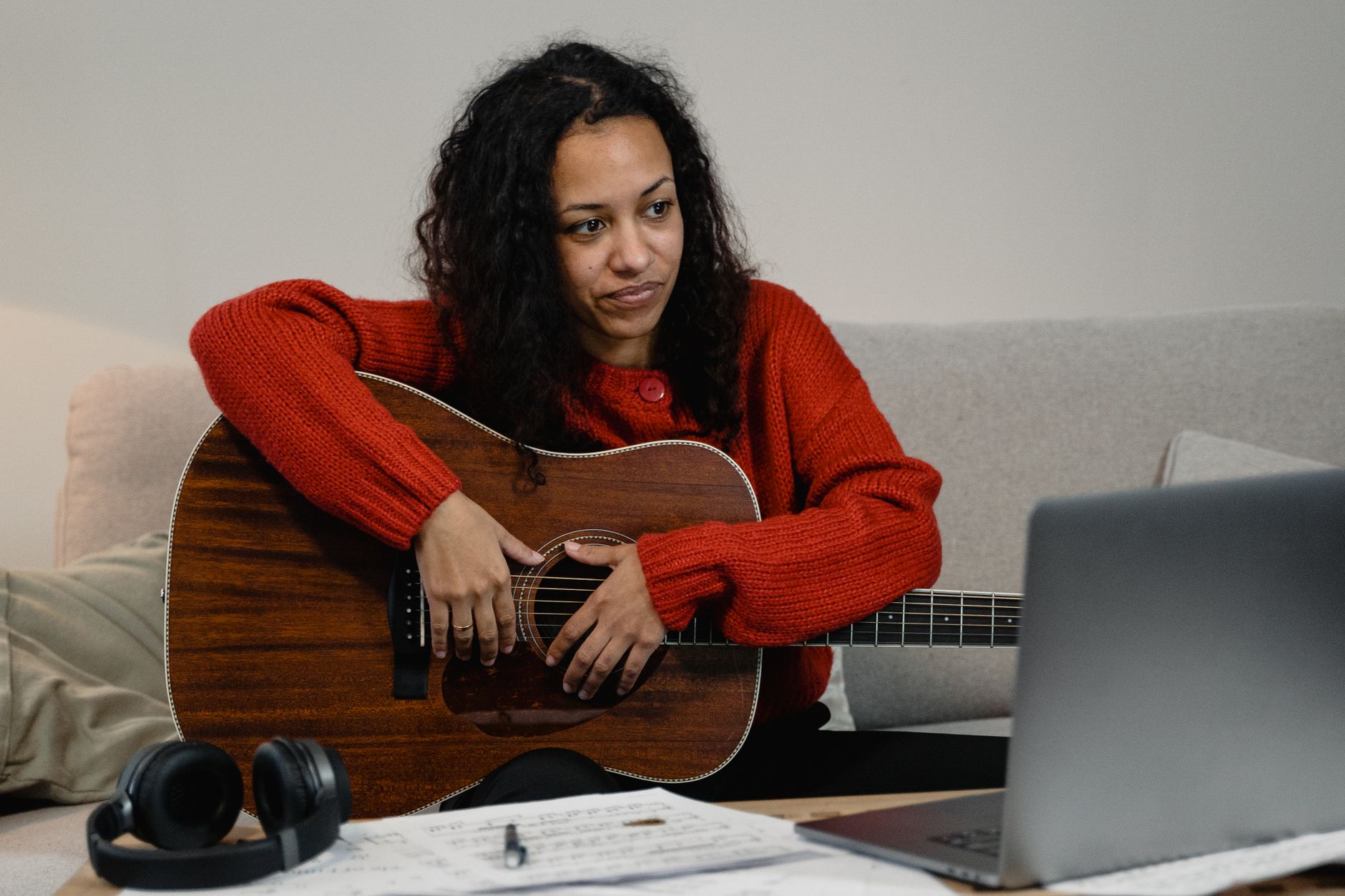
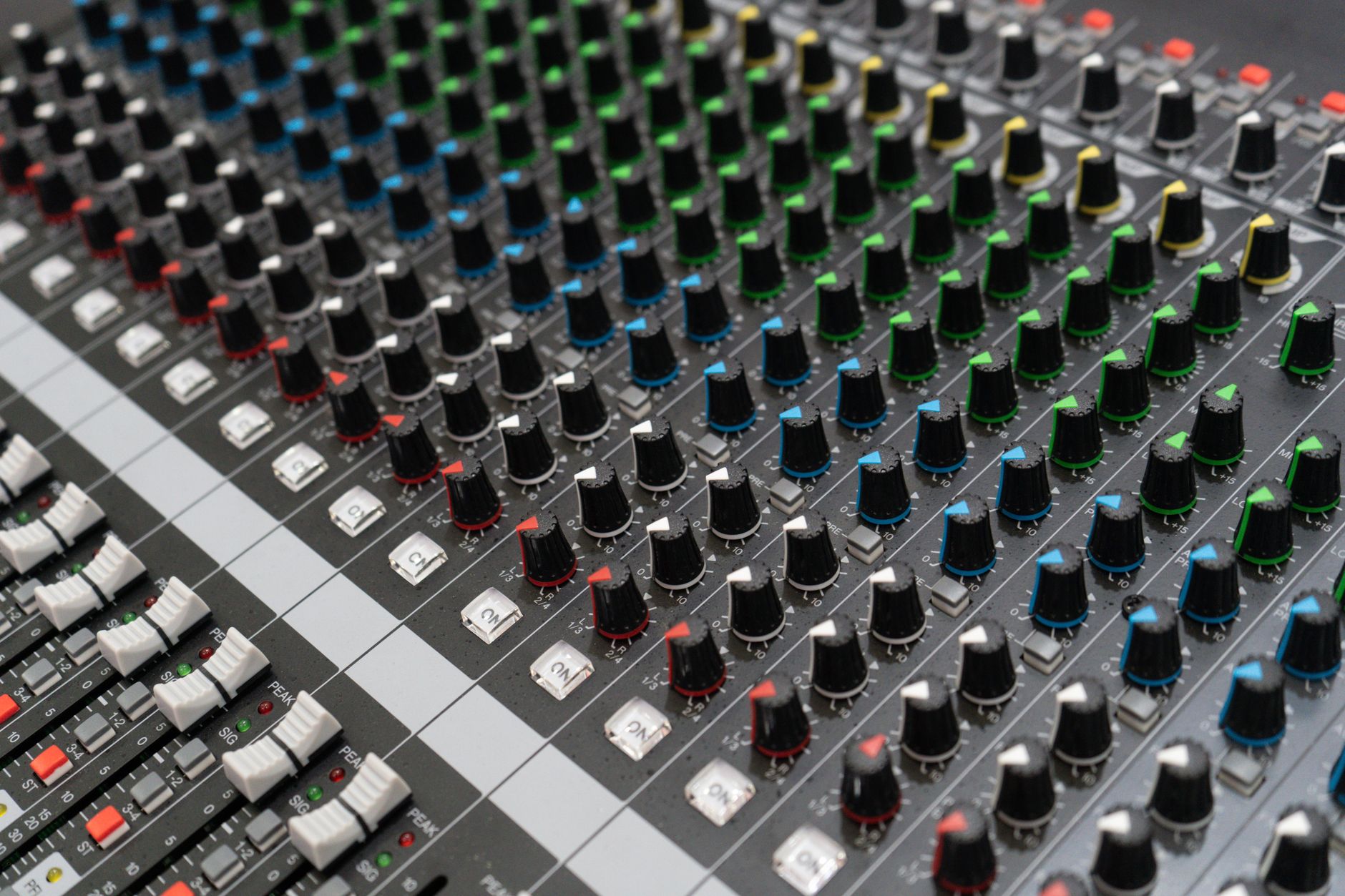 Foto: Kishan Rahul Jose vía Pexels
Ableton Live viene en tres versiones: Intro, Standard y Suite. Para la mayoría de los principiantes, Intro cubre todo lo que necesitas durante los primeros seis a doce meses. Suite añade Max for Live y una biblioteca de instrumentos más amplia — vale la pena más adelante, no ahora.
Lista de verificación al primer inicio:
- Preferences → Audio — configura tu dispositivo de entrada/salida (tu interfaz de audio, no “Built-in Audio”)
- Sample Rate — 44100 Hz para producción musical
- Buffer Size — empieza en 256, baja a 128 si tu CPU lo soporta
- Preferences → MIDI — activa tu controlador en “Input: Track” e “Input: Remote”
Si aún no tienes una interfaz de audio, Live funcionará con el audio integrado de tu computadora — pero la latencia será notable. Interfaces económicas como la Focusrite Scarlett Solo resuelven esto por menos de $120.
Session View vs. Arrangement View: ¿cuál usar primero?
Respuesta directa: Session View es la característica distintiva de Ableton — una grilla de clips que puedes disparar en vivo, ideal para construir loops y experimentar. Arrangement View es una línea de tiempo lineal tradicional para la estructura de la canción. Empieza en Session View; pasa a Arrangement cuando estés listo para secuenciar una pista completa.
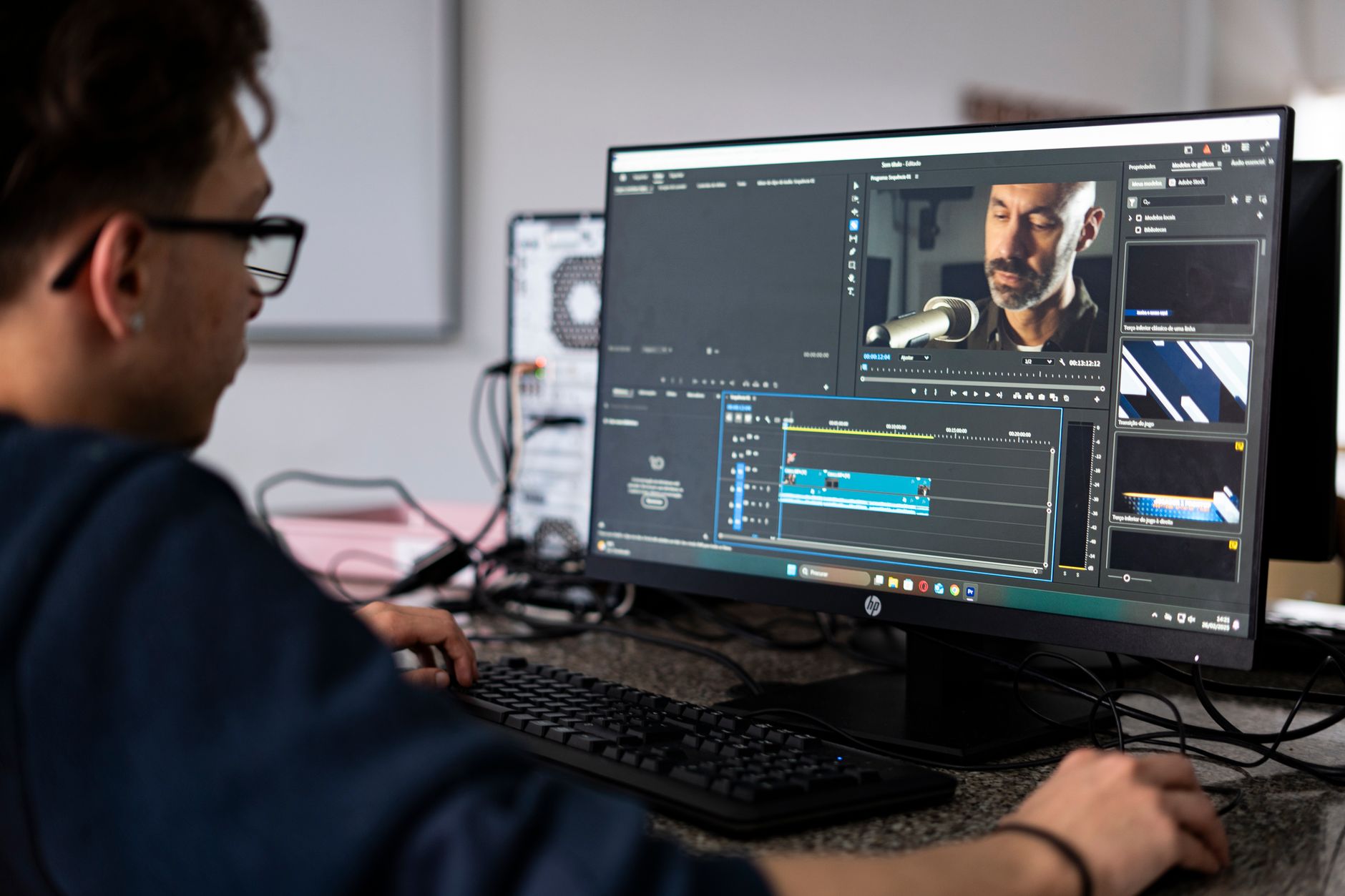
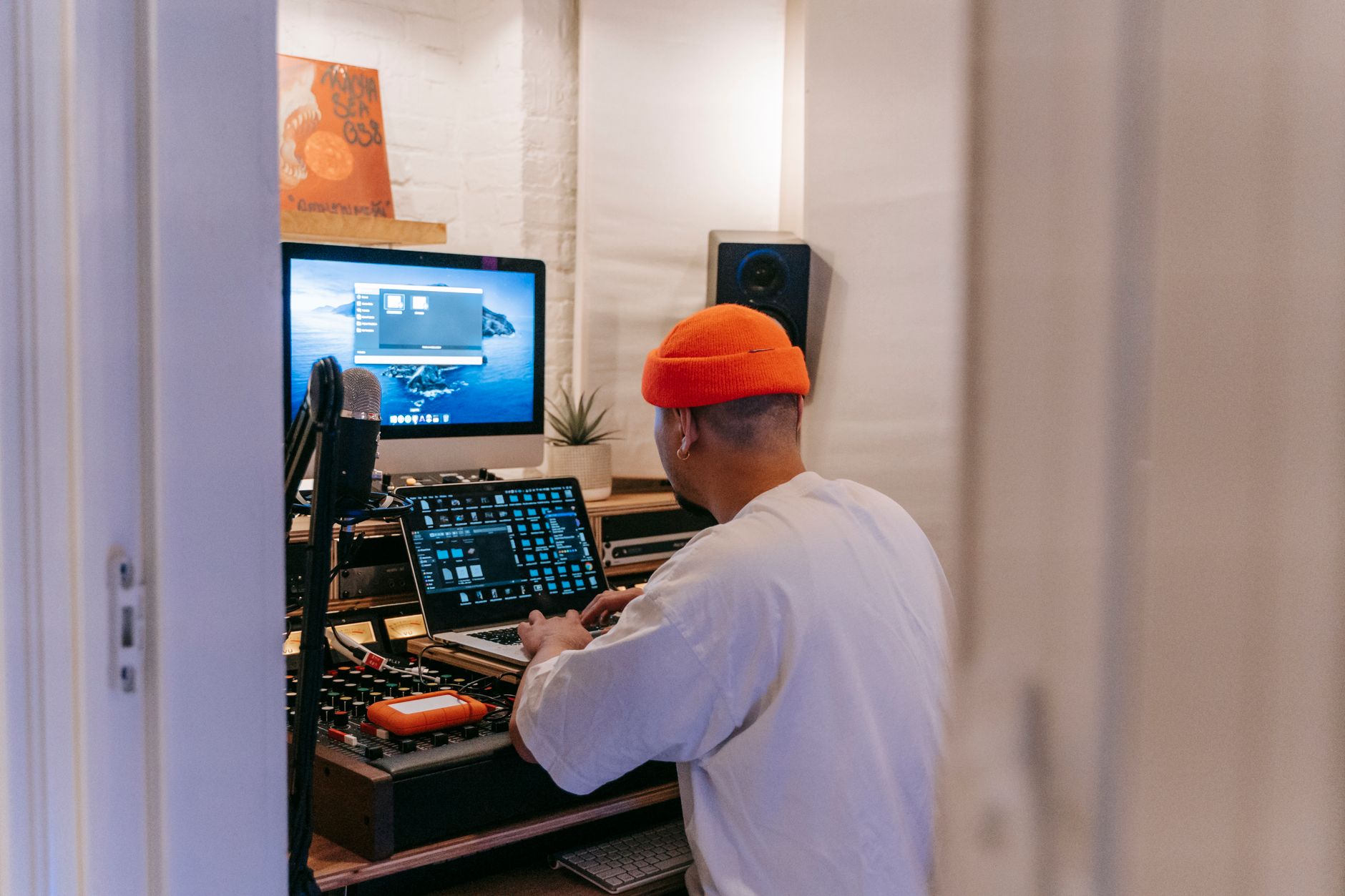 Foto: Anna Pou vía Pexels
Presiona Tab para alternar entre las dos vistas en cualquier momento.
Conceptos básicos de Session View
Session View está organizado en columnas (pistas) y filas (escenas). Cada celda contiene un clip — un loop, una muestra, un patrón MIDI. Haz clic en el triángulo de cualquier clip para reproducirlo. Haz clic en el cuadrado (botón de parada) de una pista para detener ese clip sin detener los demás.
La pista Master en el extremo derecho controla el tempo y el volumen globales. Establece tu BPM antes de hacer cualquier otra cosa — arrastra el campo de tempo en la parte superior de la pantalla o haz doble clic para escribir un valor.
Conceptos clave de Session View:
| Elemento | Qué hace |
|---|---|
| Clip | Un loop o muestra — audio o MIDI |
| Track | Un instrumento o canal de audio (columna vertical) |
| Scene | Una fila horizontal — lanza todos los clips de una fila a la vez |
| Clip Launch Button | Triángulo en cada celda de clip |
| Scene Launch Button | Triángulo en el lado derecho de cada fila |
Conceptos básicos de Arrangement View
Arrangement View se parece a cualquier otro DAW: el tiempo corre de izquierda a derecha, las pistas de arriba a abajo. Una vez que hayas creado clips que te gusten en Session View, presiona Ctrl+Shift+F (Cmd+Shift+F en Mac) o usa el botón de grabación en Arrangement View para capturar una interpretación de Session View en una línea de tiempo lineal.
Este es el flujo de trabajo estándar: crear en Session → arreglar en Arrangement → exportar.
Añadir tu primer instrumento y pista MIDI
Respuesta directa: Haz clic en el botón + o presiona Ctrl+T (Cmd+T) para crear una pista MIDI. Arrastra un instrumento desde el navegador (panel izquierdo) sobre ella. Presiona una tecla en tu teclado MIDI — o usa el teclado de la computadora como entrada MIDI — y ya estás tocando.
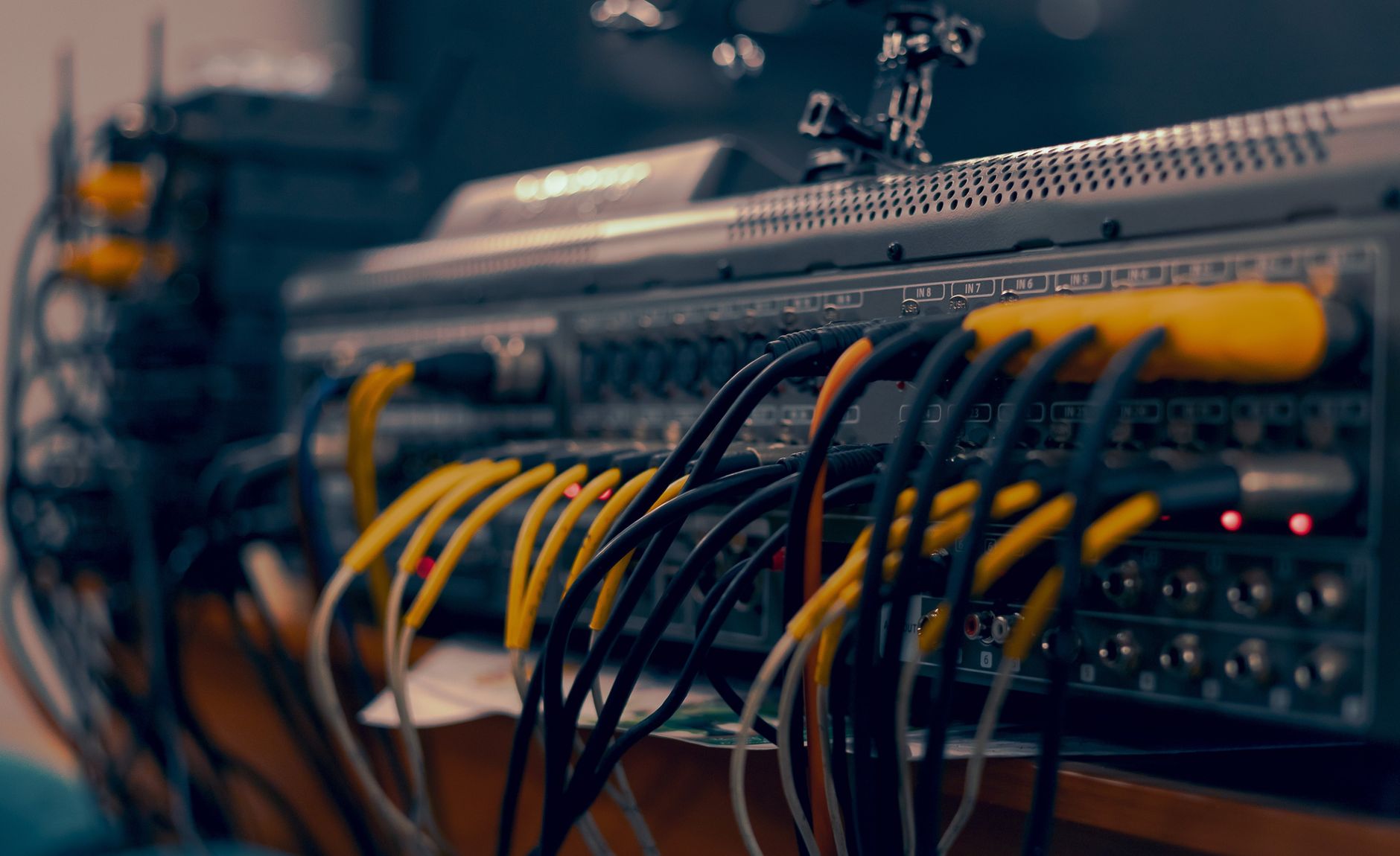
 Foto: Rafael Minguet Delgado vía Pexels
Cargar un sonido prediseñado
El navegador del lado izquierdo organiza todo: instrumentos, sonidos, muestras, efectos, plugins. El camino más rápido hacia un sonido:
- Haz clic en Sounds en la barra lateral del navegador
- Explora cualquier categoría (p. ej., Synth Lead, Piano)
- Haz doble clic en cualquier preset para cargarlo en la pista MIDI seleccionada
Los instrumentos integrados de Ableton — Analog, Operator, Wavetable, Simpler — son sintetizadores de calidad profesional. No busques plugins de terceros hasta que hayas explorado estos.
Grabar un clip MIDI
- Haz clic en el botón Arm (el ícono de círculo) en tu pista MIDI
- Haz clic en un slot de clip vacío en esa pista
- Presiona Space o el botón de grabación global para comenzar a grabar
- Toca tu parte; presiona Space nuevamente para detener
- El clip ahora hace loop automáticamente
Para cuantizar notas después de grabar: selecciona el clip, abre el Piano Roll (doble clic en el clip), selecciona todas las notas con Ctrl+A y luego presiona Ctrl+U (Cmd+U) para cuantizar según la configuración de grilla actual.
Grabar audio: micrófonos e instrumentos
Respuesta directa: Crea una pista de audio, actívala, configura tu entrada en el canal correcto de la interfaz, verifica tu medidor de nivel de entrada (apunta a picos alrededor de -12 dBFS) y graba. Ese es todo el flujo — igual ya sea que estés grabando voz, guitarra o cualquier otra cosa.
Configurar una pista de audio
- Ctrl+Shift+T (Cmd+Shift+T) — crear una pista de audio
- Haz clic en el selector Input Type — elige “Ext. In”
- Elige tu canal (1 para entrada izquierda, 2 para derecha, 1/2 para estéreo)
- Activa la pista y revisa el medidor de nivel — habla o toca mientras lo observas
- Slot de clip → haz clic en el botón de grabación → graba
Configuración crítica: Asegúrate de que Monitor esté en Auto en las pistas de grabación. Esto pasa la señal a través del monitoreo directo de tu interfaz (latencia cero) mientras sigue grabando en Live.
Establecer un buen nivel de grabación
| Nivel (dBFS) | Qué significa |
|---|---|
| 0 dBFS | Saturación — distorsión, inutilizable |
| -3 a -6 dBFS | Demasiado alto para espacio de mezcla |
| -12 a -18 dBFS | Ideal — suficiente espacio de cabeza |
| Por debajo de -24 dBFS | Demasiado bajo — añade ruido de fondo |
Usar loops y muestras: el navegador de Ableton y Simpler
Respuesta directa: Arrastra cualquier archivo de audio desde el navegador directamente a un slot de clip para reproducción instantánea de loop, o arrástralo sobre el instrumento Simpler para cortarlo y tocarlo cromáticamente. Ableton incluye una sólida biblioteca de loops — úsalos mientras aprendes, reemplázalos cuando estés listo.
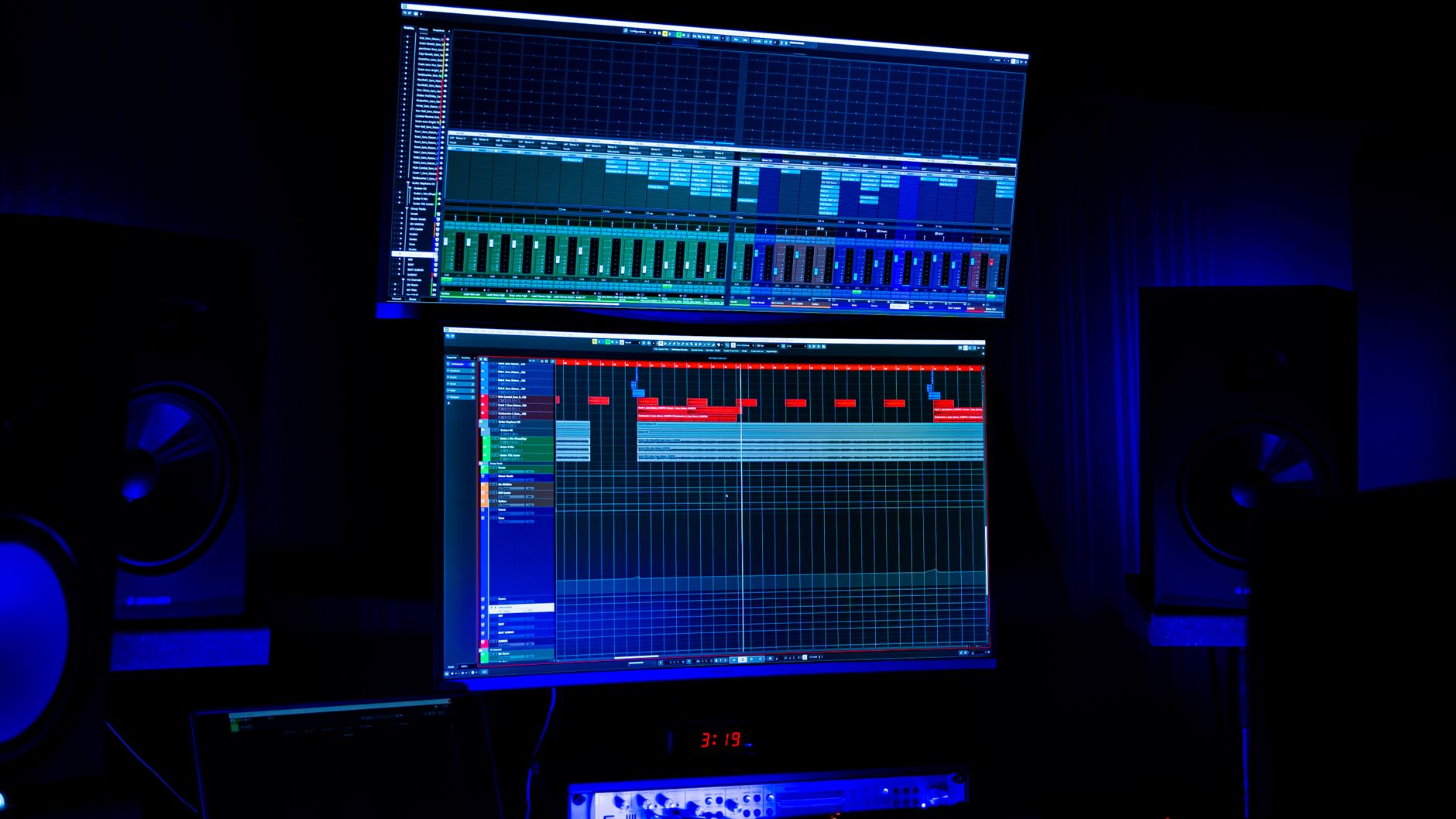
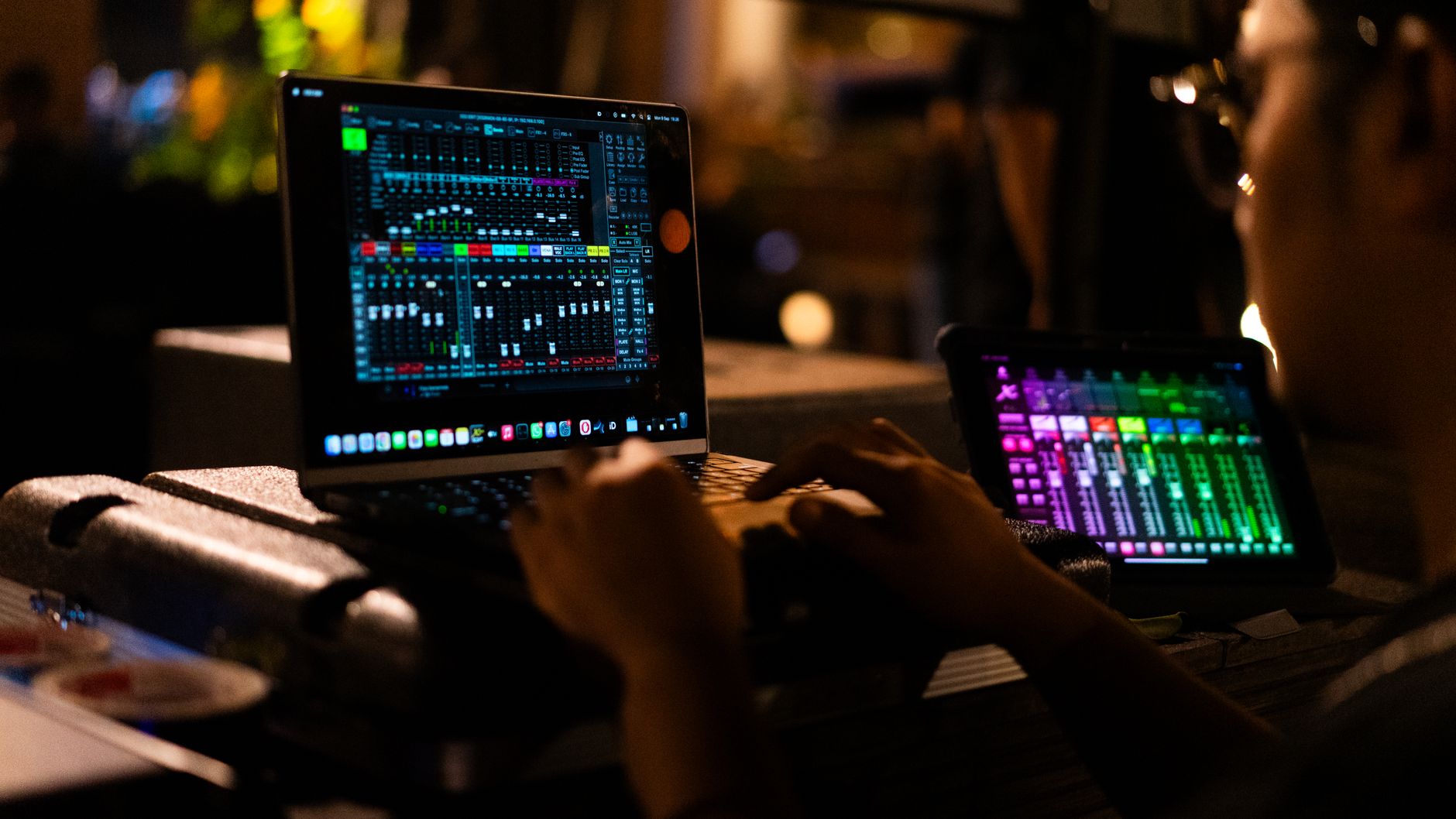 Foto: gabriel bodhi vía Pexels
Sincronizar audio al tempo con Warp
Cuando arrastras un loop de audio a Session View, Ableton lo analiza y aplica Warp — estiramiento de tiempo para que coincida con el tempo de tu proyecto. Haz doble clic en el clip para abrir la vista de clip y verifica que el botón Warp esté activo.
Modos Warp según el caso de uso:
| Modo Warp | Ideal para |
|---|---|
| Beats | Loops de batería, muestras rítmicas |
| Tones | Instrumentos monofónicos (bajo, voz principal) |
| Texture | Pads, sonidos ambientales |
| Re-Pitch | Enlace pitch/tempo estilo DJ (como vinilo) |
| Complex Pro | Mezclas completas, material polifónico |
Mezcla básica dentro de Ableton Live
Respuesta directa: Cada pista tiene un fader de volumen, control de paneo y controles de send/return en la sección Mixer en la parte inferior de Session View o en el mixer de Arrangement View. Empieza estableciendo niveles relativos — equilibra todo antes de tocar el EQ o la compresión.
La cadena de señal
Cada pista pasa por: Instrumento/Entrada de audio → Dispositivos (efectos) → Volumen de pista → Master.
Añade efectos arrastrando desde la sección Audio Effects del navegador sobre una pista. Los efectos iniciales más útiles:
- EQ Eight — EQ correctivo y creativo
- Compressor — controla la dinámica
- Reverb — añade espacio
- Delay — ecos rítmicos
Mantenlo simple. El consenso entre ingenieros de mezcla publicados muestra consistentemente que el sobreprocesamiento durante el aprendizaje genera malos hábitos. Primero ajusta niveles y paneo.
Gain staging
Antes de mezclar, ajusta la ganancia de clip de cada pista (el control de volumen dentro de la vista de clip) para que los picos lleguen alrededor de -12 a -18 dBFS. Luego usa el fader de pista para el balance. Tu bus master no debería superar -3 a -6 dBFS antes de exportar.
Exportar tu primera pista
Respuesta directa: Ve a File → Export Audio/Video (Ctrl+Shift+R / Cmd+Shift+R), establece tu rango al Arrangement Loop o salida Master, elige WAV 24-bit a 44100 Hz y haz clic en Export. Esa es tu mezcla final.
Configuraciones de exportación según el propósito:
| Caso de uso | Formato | Profundidad de bits | Sample Rate |
|---|---|---|---|
| Lanzamiento final / streaming | WAV | 24-bit | 44100 Hz |
| Enviar a masterización | WAV | 24-bit | 44100 Hz |
| Compartir rápidamente en línea | MP3 | 320 kbps | 44100 Hz |
| Exportación de stems | WAV | 24-bit | 44100 Hz |
Para exportar cada pista por separado (stems): usa File → Export Audio/Video con la casilla “Render as Separate Tracks” activada — disponible solo en Standard y Suite.
Notas sobre software y plugins
| Característica | Detalle |
|---|---|
| Plataforma | Mac (nativo Apple Silicon) / Windows |
| Formatos | AU (Mac), VST2/VST3 (Mac/Win), AAX (con Push 3 Standalone) |
| Modelo de precio | Compra única; Intro ~$99, Standard ~$449, Suite ~$749 |
| Requisitos del sistema | macOS 11+ / Windows 10+, 8GB RAM mínimo, 16GB recomendado |
| Ideal para | Producción basada en loops, actuación en vivo, música electrónica, beatmaking |
Autorización: Ableton usa un sistema de desafío-respuesta o activación en línea. Obtienes dos autorizaciones activas por licencia — usa una para tu máquina principal y otra para una laptop.
Carga de CPU: Live maneja múltiples núcleos de forma eficiente. Los proyectos complejos con muchos dispositivos Max for Live pueden disparar la CPU; congela pistas (clic derecho → Freeze) para reducir la carga sin hacer bounce.
Prueba gratuita: Ableton ofrece una prueba gratuita de 90 días de Live Suite — con todas las funciones, sin compromiso. Empieza por ahí.
→ Ver también
- Mejor DAW para grabación en casa (2026)
- Mejor DAW gratuito para principiantes (2026)
- Mejor DAW para principiantes
Preguntas frecuentes
¿Cuánto tiempo lleva aprender Ableton Live como principiante? La mayoría de los principiantes puede producir un track básico basado en loops en las primeras horas. El uso cómodo e intuitivo suele tomar de dos a cuatro semanas de sesiones regulares. La fluidez profunda — usar automatización, funciones de actuación en vivo, Max for Live — toma meses de práctica constante.
¿Es Ableton Live bueno para principiantes completos sin teoría musical? Sí. El flujo de trabajo basado en clips de Live es muy accesible — construyes música disparando loops y patrones en lugar de componer desde cero. La teoría musical ayuda, pero muchos productores usan Ableton de forma efectiva sin formación formal, especialmente en producción electrónica y hip-hop.
¿Cuál es la diferencia entre Ableton Live Intro, Standard y Suite? Intro te limita a 16 pistas, 6 escenas y una biblioteca de instrumentos reducida — suficiente para aprender pero ajustado para producciones completas. Standard elimina los límites de pistas y escenas y añade más instrumentos. Suite añade la biblioteca completa de instrumentos y muestras más Max for Live, el entorno de programación modular de Ableton. La mayoría de los principiantes estará bien con Intro o Standard.
¿Puedo usar Ableton Live sin una interfaz de audio? Sí — Live funciona con el audio integrado de tu computadora. Según reportes de usuarios y documentación del fabricante, la principal limitación es la latencia: el audio integrado suele funcionar con 10–20ms de latencia de salida frente a 2–5ms con una interfaz dedicada. Para grabar voz o instrumentos en vivo, se recomienda firmemente una interfaz.
¿Qué controlador MIDI funciona mejor con Ableton Live para principiantes? El Push 3 de Ableton se integra más profundamente — el hardware se mapea directamente a Session View sin necesidad de configuración. Para una opción económica, cualquier controlador de teclado MIDI de clase compatible funciona de inmediato. El Arturia MiniLab 3 es frecuentemente mencionado en comunidades de principiantes por su relación calidad-precio en menos de $100.
¿Ableton Live soporta plugins de terceros? Sí — VST3 y VST2 en ambas plataformas, AU en Mac. Ve a Preferences → Plug-Ins y apunta Live a tu carpeta VST. Los plugins aparecen en el navegador bajo Plug-Ins una vez escaneados. AAX no está soportado fuera del contexto Push 3 Standalone, por lo que las colecciones de plugins de Pro Tools no se transferirán directamente.
Metodología editorial: Las evaluaciones se basan en especificaciones del fabricante, reseñas de usuarios publicadas e investigación editorial. Las pruebas físicas se indican explícitamente cuando ocurrieron. Las clasificaciones reflejan nuestro criterio editorial y no están influenciadas por tasas de comisión de afiliados. Política editorial completa · Divulgación de afiliados