Contents
Cómo grabar voces en tu DAW
Resumen: Para grabar voces en tu DAW, configura tu interfaz de audio como dispositivo de entrada, crea una pista de audio mono, asigna la entrada al canal de tu micrófono, activa el monitoreo, arma la pista y dale a grabar. Conseguir una toma limpia requiere gain staging adecuado, monitoreo de baja latencia y un espacio de grabación tratado — no equipo caro.
Configurar tu DAW para grabar voces
Respuesta directa: Abre las preferencias de audio de tu DAW, selecciona tu interfaz de audio como dispositivo de entrada y salida, ajusta el tamaño de búfer a 128–256 muestras para monitoreo de baja latencia y confirma que la frecuencia de muestreo coincida con tu proyecto (44.1 kHz o 48 kHz). Sin esto, obtendrás cortes o una latencia inaceptable que arruinará tu interpretación.
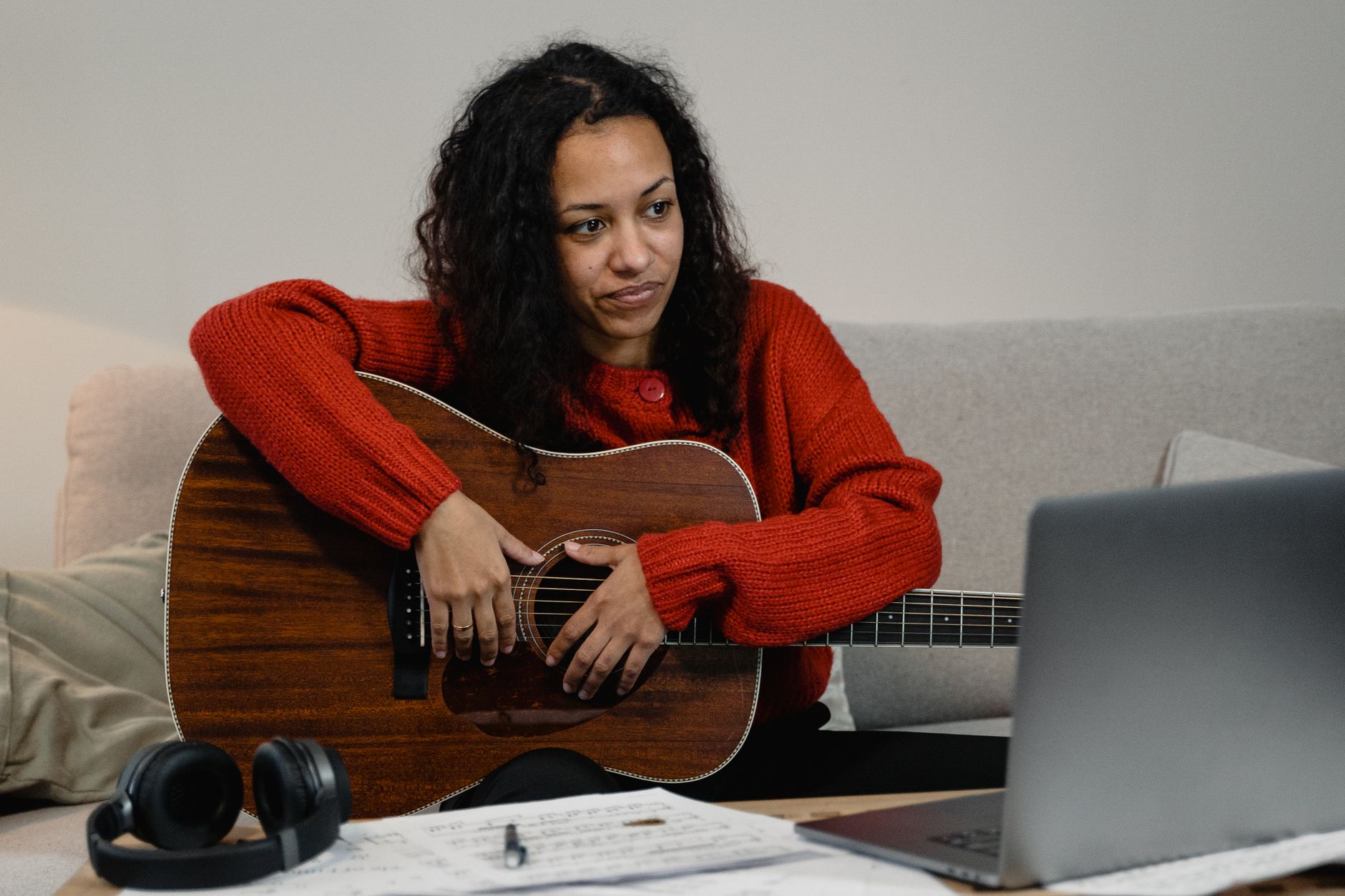
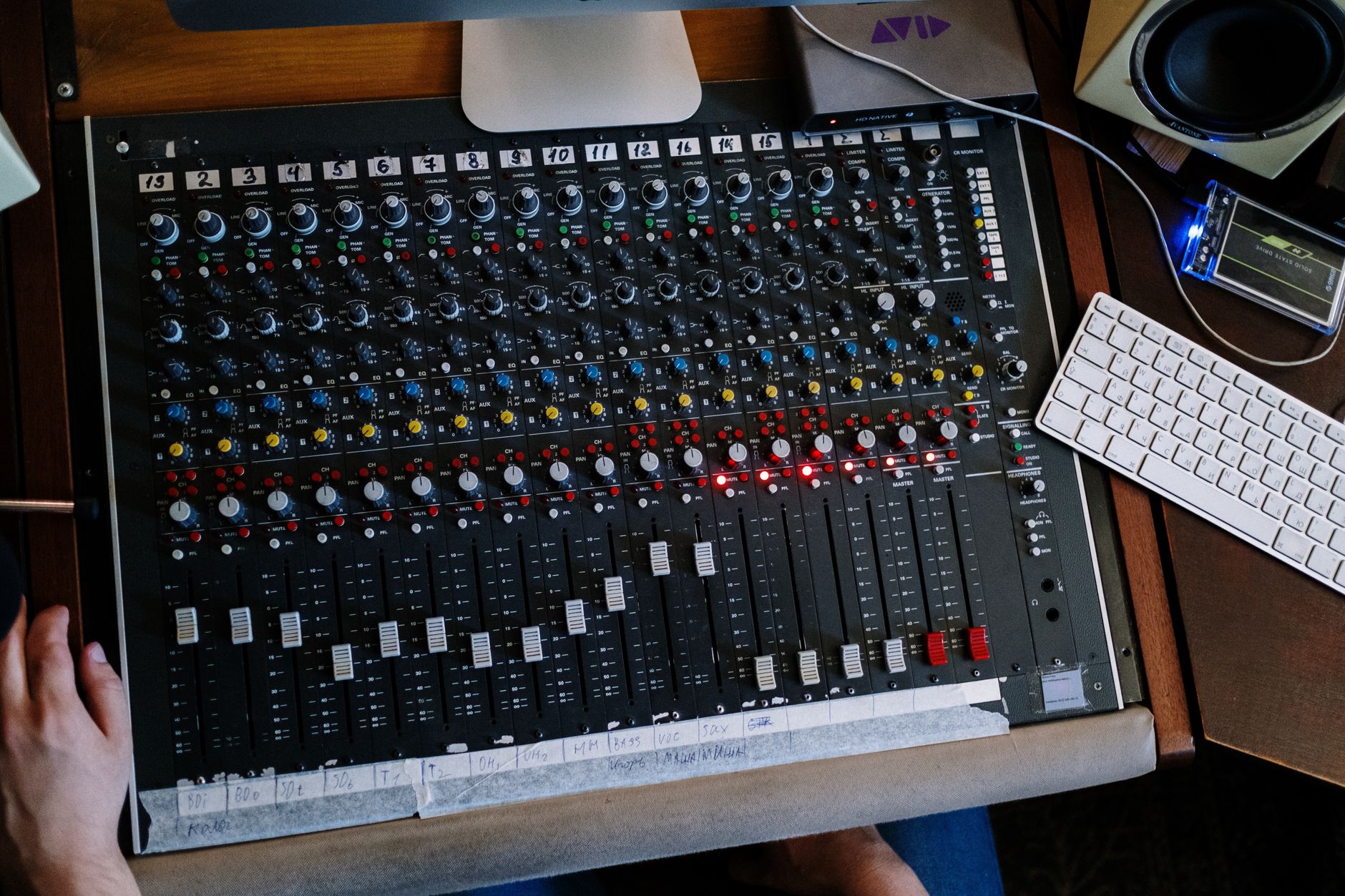 Photo: cottonbro studio via Pexels
Todos los DAW principales — Ableton Live, Logic Pro, Pro Tools, Reaper, FL Studio — enrutan el audio por la misma cadena: interfaz → entrada del DAW → pista. Las configuraciones están en menús distintos (Ableton: Preferences → Audio; Logic: Preferences → Audio; Pro Tools: Setup → Playback Engine), pero la lógica es idéntica.
Compensación del tamaño de búfer: Búferes más pequeños (64–128 muestras) reducen la latencia de monitoreo pero aumentan la carga del CPU. Búferes más grandes (512–1024) son seguros para mezclar, pero causarán un retardo notable al grabar. Mantenlo en 128 muestras durante la grabación y súbelo cuando mezcles.
Elegir la frecuencia de muestreo correcta
48 kHz es el estándar si tu proyecto terminará en video. 44.1 kHz es el estándar de CD y funciona bien para lanzamientos solo de música. Las discrepancias entre tu interfaz, proyecto y DAW causan artefactos de cambio de tono — ajústalos todos al mismo valor antes de grabar una sola palabra.
Crear y configurar una pista de voz
Respuesta directa: Crea una pista de audio mono (no estéreo — los micrófonos son fuentes mono), asigna su entrada al canal donde está conectado tu micrófono en la interfaz, activa el monitoreo de entrada y ármala para grabar. Una pista estéreo desperdicia espacio en disco y puede causar problemas de fase si alguna vez la conviertes a mono.
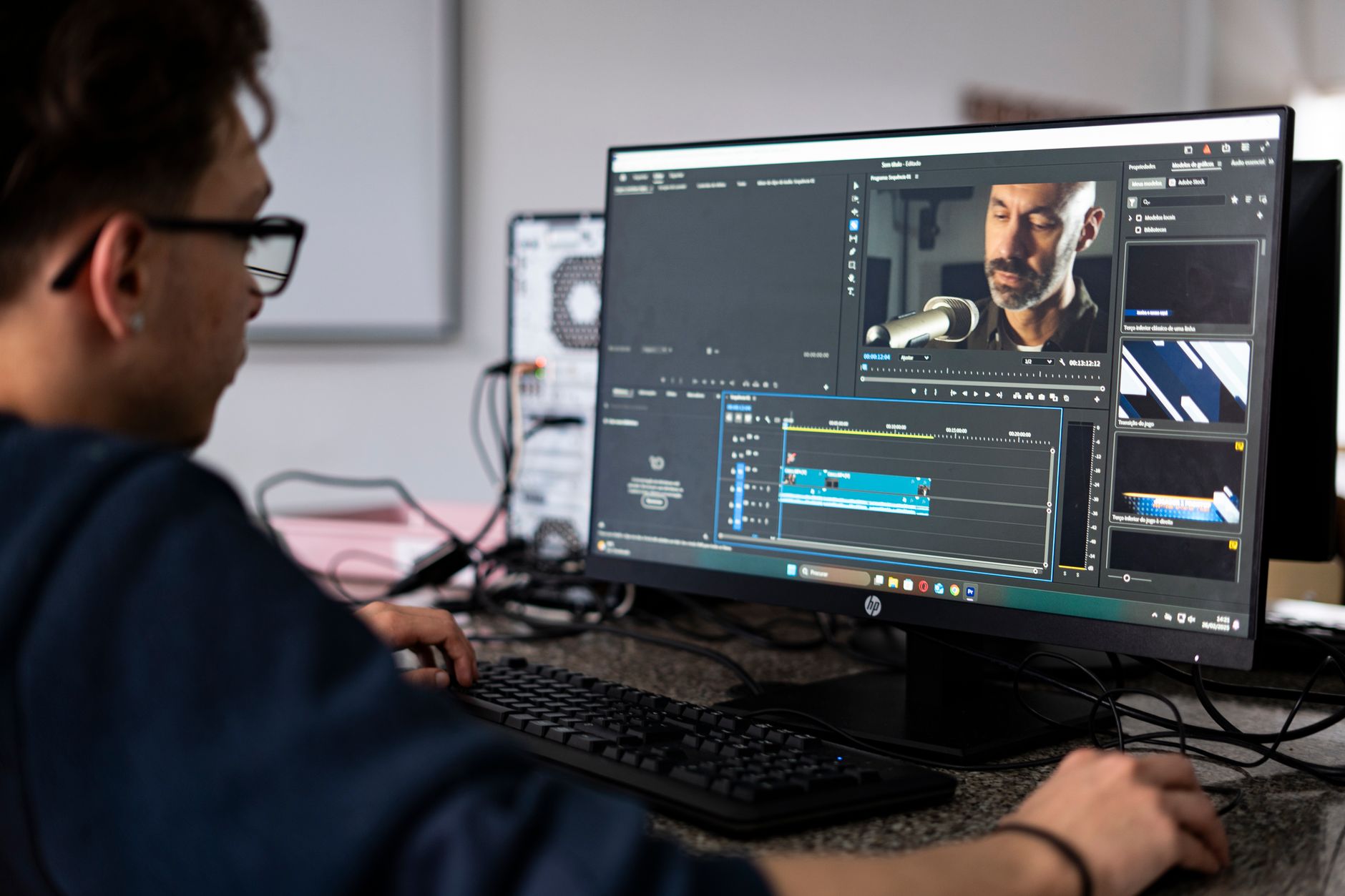
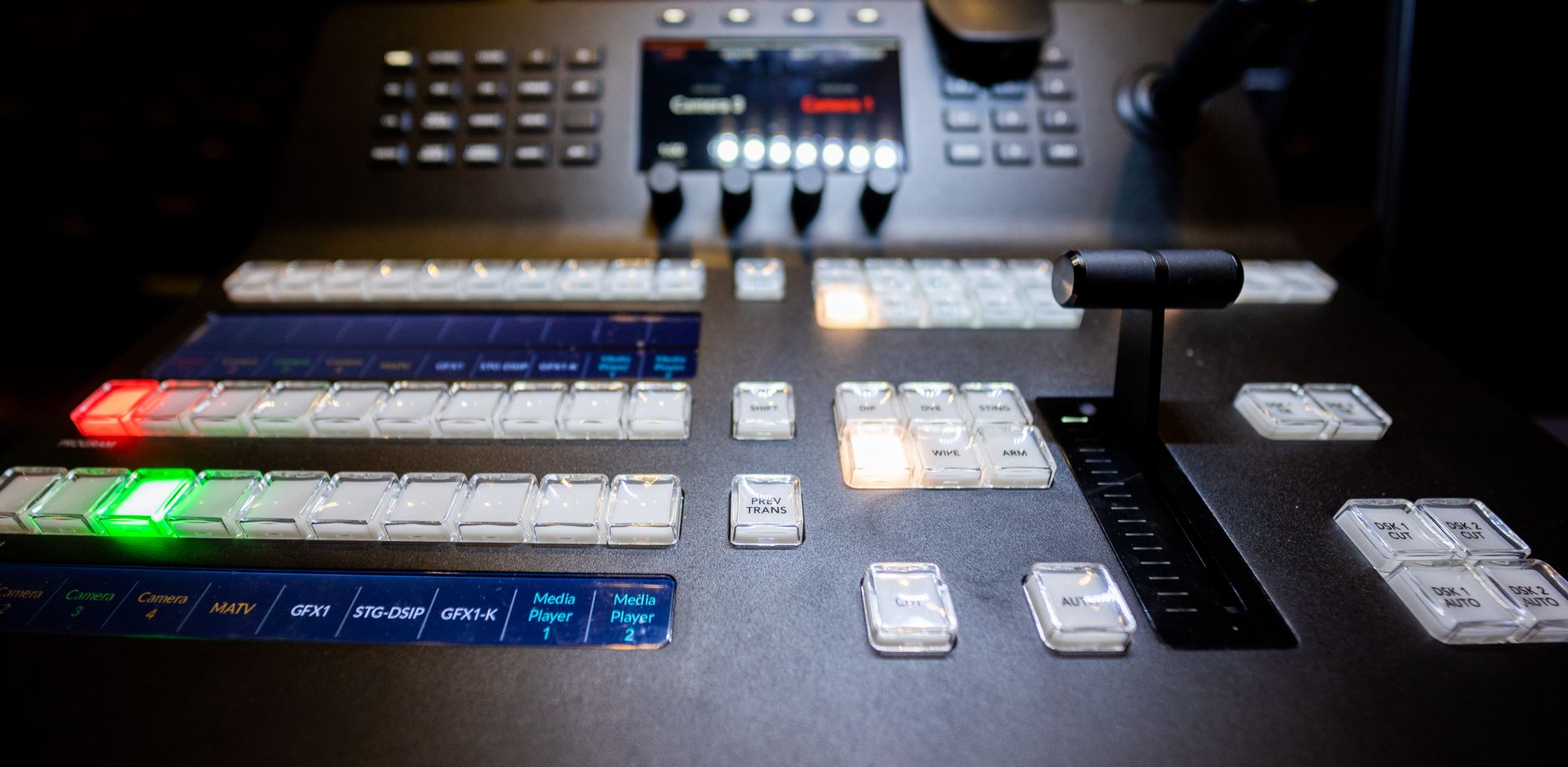 Photo: Caleb Oquendo via Pexels
Asignación de entrada
En la mayoría de los DAW, haz clic derecho (o clic en el selector de entrada) en el encabezado de la pista para elegir la entrada. Si tu micrófono está en la entrada 1 de la interfaz, selecciona “Input 1” o “Mono In 1.” Si seleccionas un par estéreo por error, obtendrás señal en un solo lado.
Alimentación phantom: Los micrófonos de condensador requieren 48V de alimentación phantom desde tu interfaz. Los micrófonos dinámicos no la necesitan y no se dañan con ella, pero los micrófonos de cinta sí pueden dañarse — siempre verifica antes de activarla.
Gain staging en la fuente
Ajusta la ganancia del preamplificador para que los picos lleguen a aproximadamente −12 a −18 dBFS en el medidor del DAW. Esto deja espacio de cabeza para los momentos más fuertes sin saturar el convertidor. La sílaba más fuerte — generalmente una consonante dura como una “p” o “t” — no debe superar −6 dBFS. Si se satura en la interfaz, ningún procesamiento posterior puede corregirlo.
Monitoreo durante la grabación
Respuesta directa: Usa el monitoreo directo a través de tu interfaz de audio (ruta de hardware sin latencia) en lugar del monitoreo por software a través del DAW. El monitoreo por software añade la latencia de tu tamaño de búfer — incluso 128 muestras a 44.1 kHz son ~3 ms, y la mayoría de las interfaces añaden sobrecarga de procesamiento encima. Los cantantes se escuchan con retraso y tienden a desafinar o a sentirse desconectados.
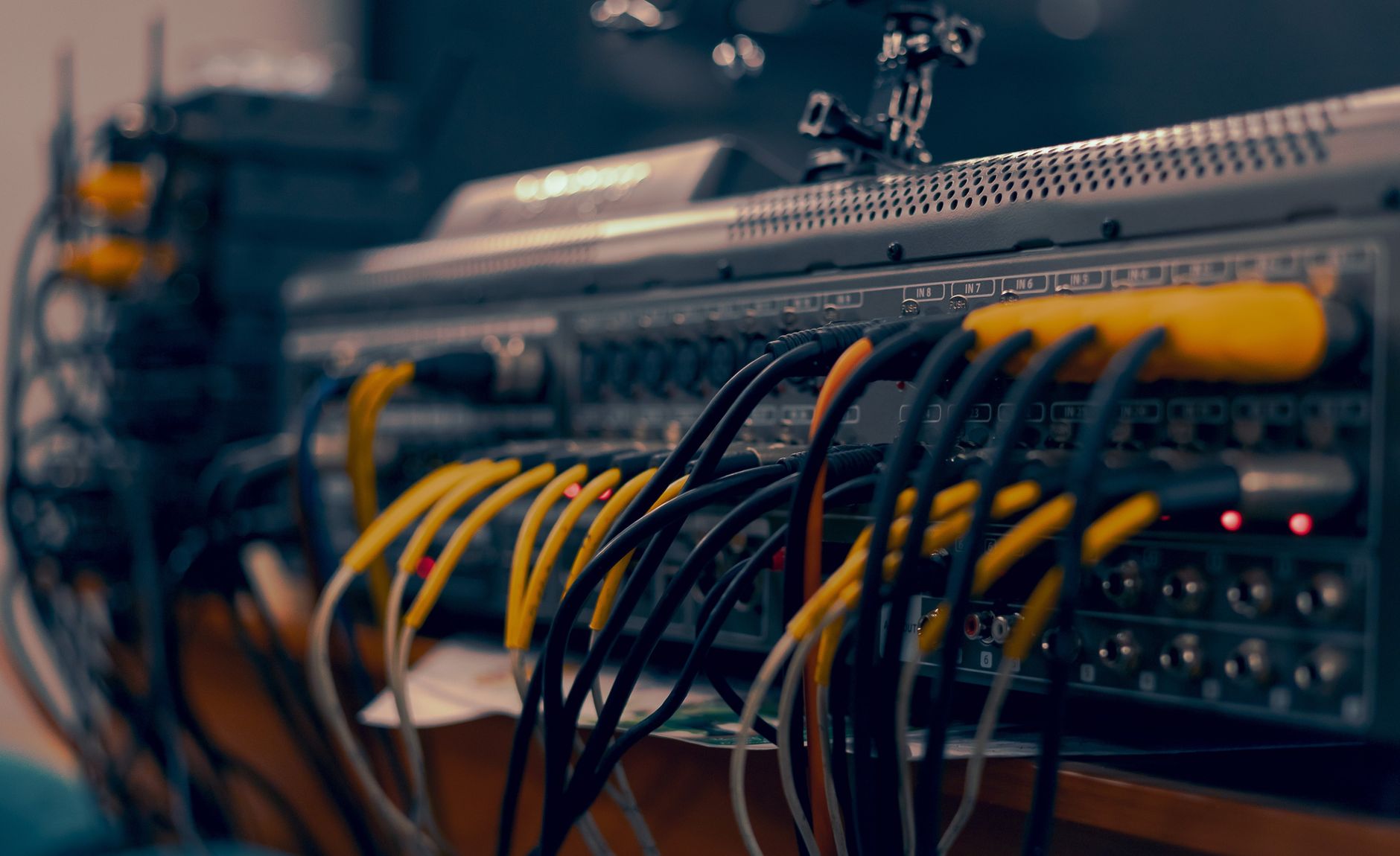
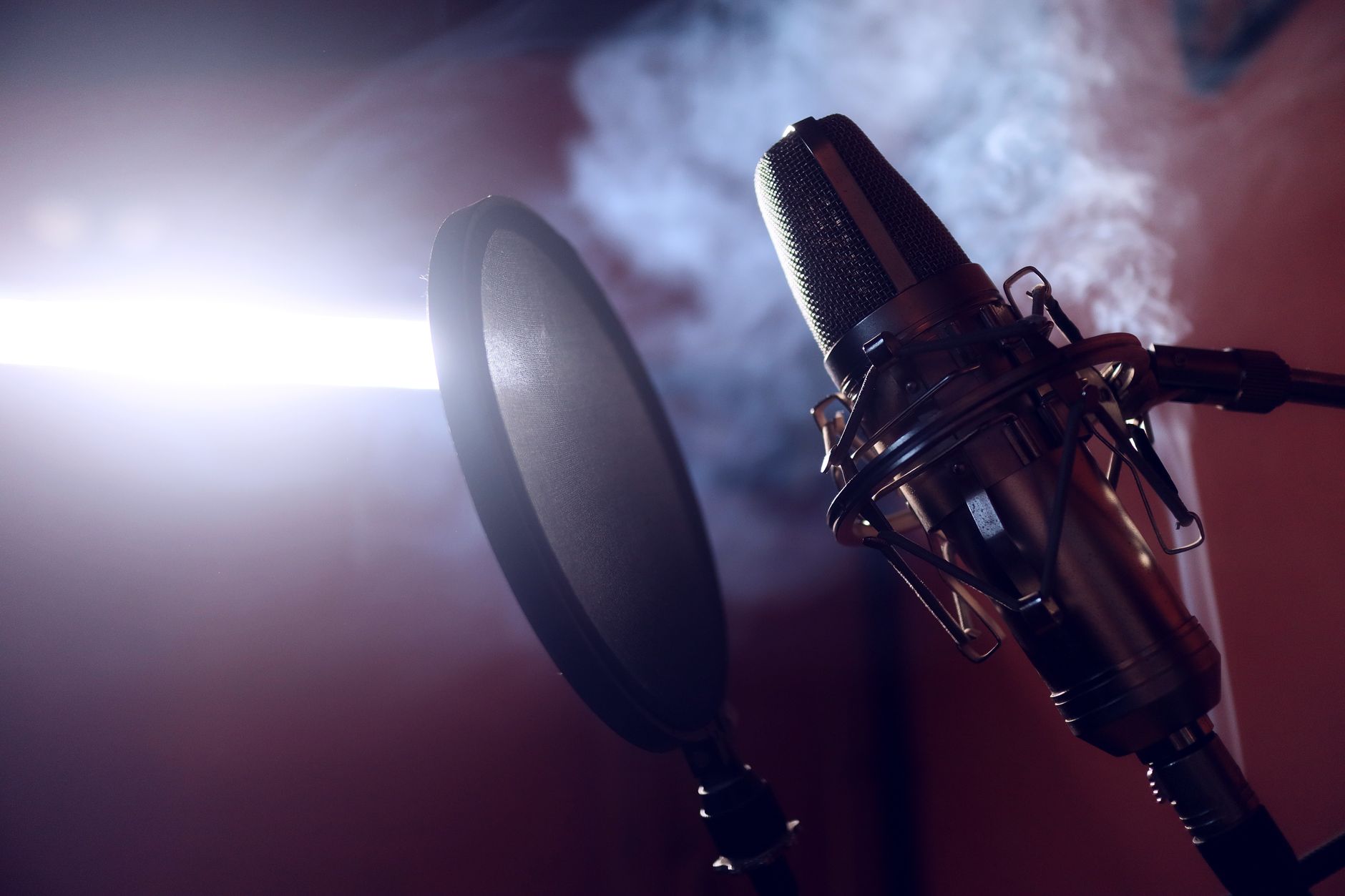 Photo: Damian Scarlassa via Pexels
La mayoría de las interfaces de audio tienen una perilla o botón de monitoreo directo — mezcla la señal de entrada seca directamente en tus auriculares antes de que llegue a la computadora. Actívalo y luego silencia el monitoreo por software en la pista del DAW (en Logic, desmarca “Software Monitoring”; en Ableton, desactiva “Auto Monitor” para esa pista o configura el monitoreo en “In”).
Mezcla de auriculares para el cantante
Una mezcla de auriculares cómoda importa más de lo que la mayoría de los ingenieros reconocen. Investigaciones publicadas sobre interpretación en grabación demuestran consistentemente que los cantantes rinden mejor cuando pueden escucharse claramente y ligeramente por encima del nivel de la pista de respaldo. La mayoría de las interfaces permiten mezclar la señal directa con la reproducción del DAW — dale al vocalista una mezcla donde su voz sea prominente.
Posicionamiento del micrófono y tratamiento acústico
Respuesta directa: Posiciona el micrófono a 15–30 cm del cantante, ligeramente desviado del eje (angulado 15–20 grados) para reducir plosivos y sibilancias. Coloca un filtro antipop a 5–7 cm delante de la cápsula. Graba en el rincón más muerto de la habitación que tengas — los cuartos con mucho rebote son el mayor destructor de calidad en la grabación de voces en casa, antes incluso de considerar el equipo.
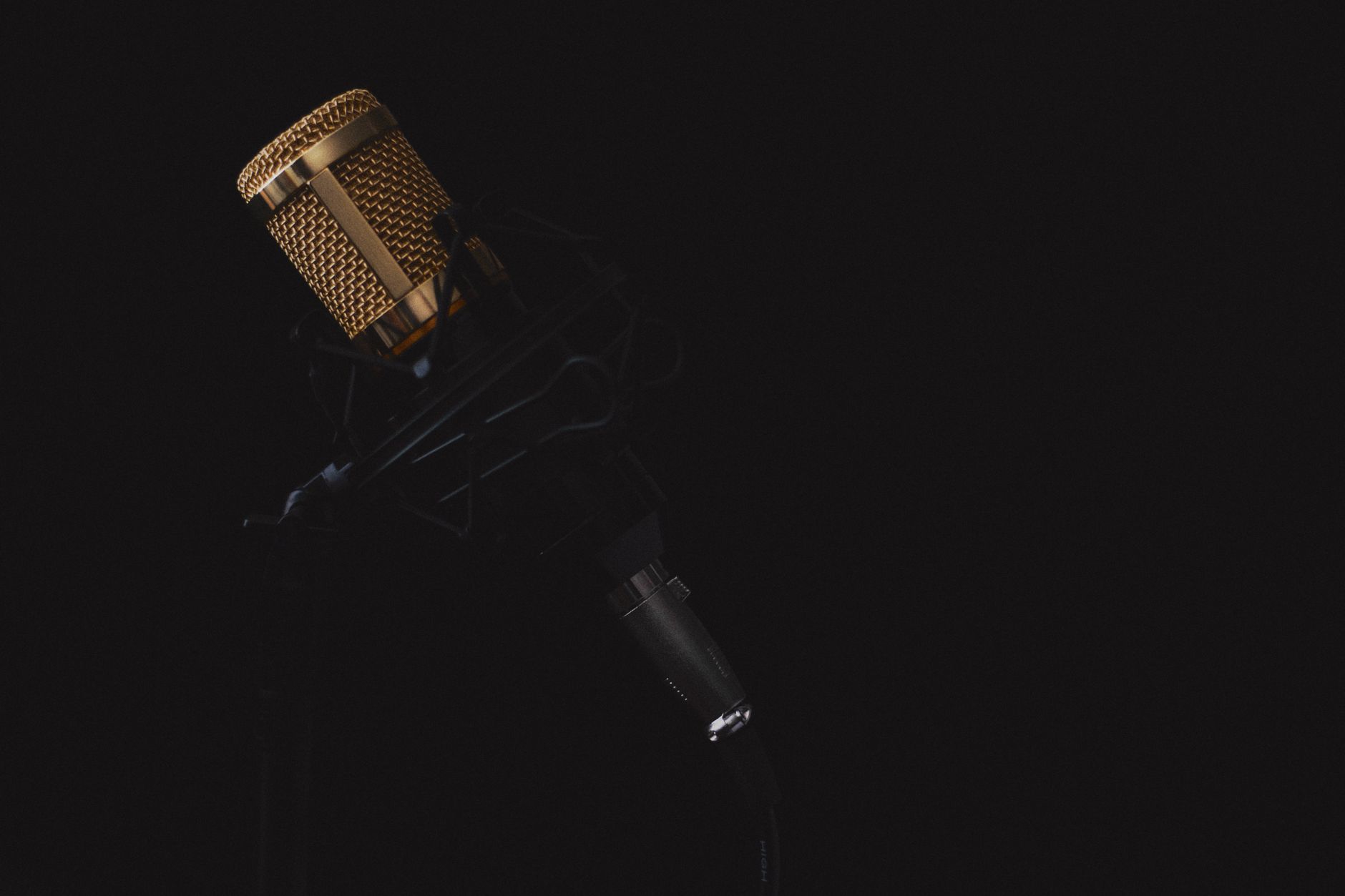
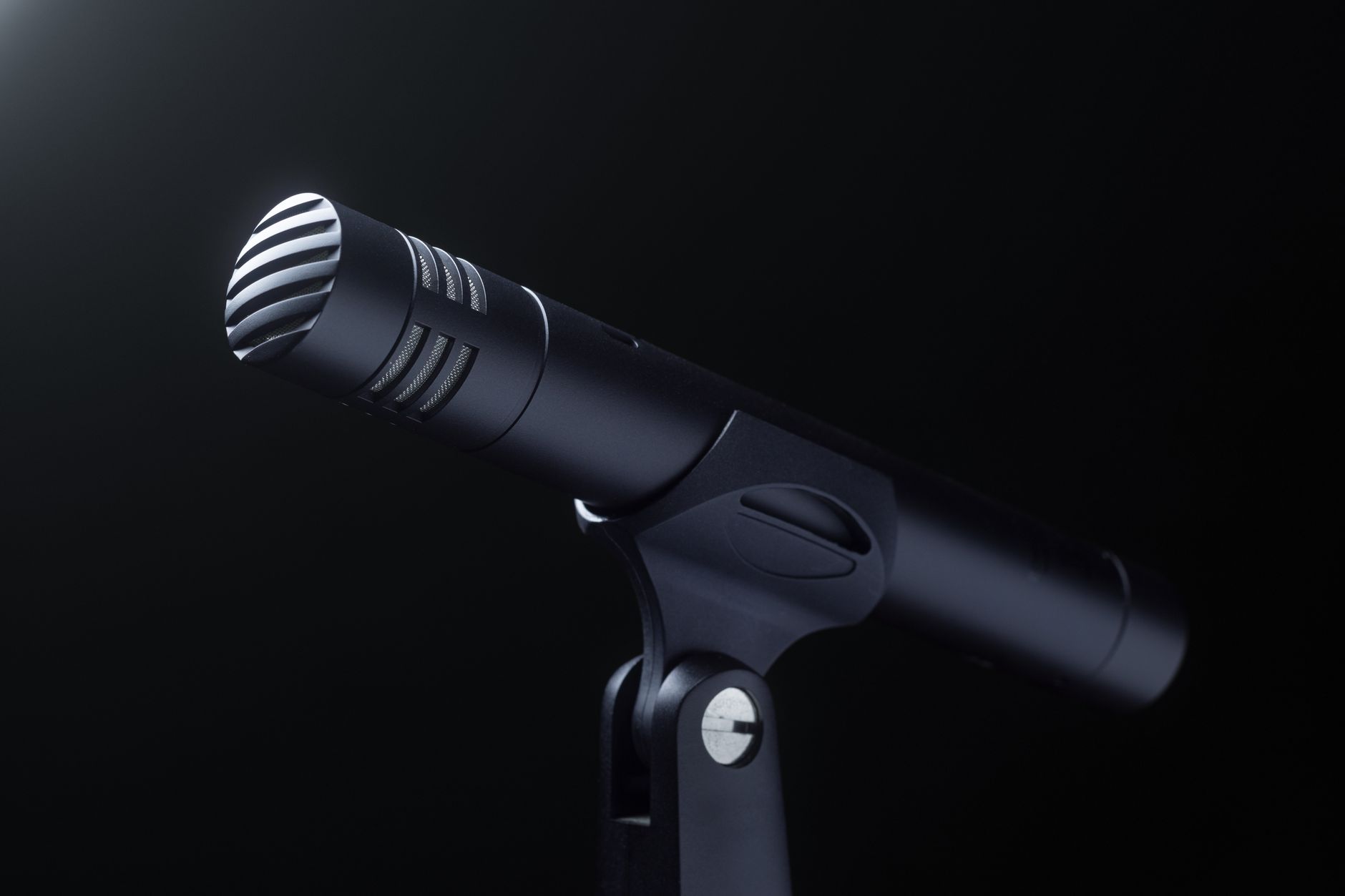 Photo: Neil Yonamine via Pexels
Manejo de la acústica del cuarto
No necesitas un estudio tratado para obtener un sonido vocal seco. Un closet de ropa tiene una acústica muy efectiva. Los paneles acústicos en la pared detrás del micrófono absorben las reflexiones traseras. Un filtro de reflexión (un panel curvo que se monta al pie del micrófono) ayuda en cuartos sin tratar — las especificaciones del fabricante para modelos como el sE Reflexion Filter muestran una reducción significativa del bloom de bajas frecuencias del cuarto.
Una pared paralela dura directamente detrás del cantante causa reflexiones tempranas que producen efecto de peine con la señal directa. Cuelga un edredón, usa un colchón o graba en un rincón donde se unan dos paredes tratadas.
Grabando la toma
Respuesta directa: Usa pre-roll (2–4 barras de cuenta inicial), graba múltiples tomas en pistas separadas o en un carril de comping, y conserva todas las tomas hasta que la mezcla esté terminada. Elegir entre tomas durante la grabación desperdicia tiempo de sesión y a menudo no puedes escuchar qué es realmente lo mejor hasta que la voz esté dentro de la mezcla completa.
Comping de voces
La mayoría de los DAW tienen un flujo de trabajo dedicado para hacer comping:
| DAW | Método de comping |
|---|---|
| Logic Pro | Carpetas de tomas — graba en modo ciclo, haz comp en el Take Editor |
| Pro Tools | Comping por playlist — duplica playlists para cada toma, haz comp en la ventana Edit |
| Ableton Live | Comping con clips auxiliares — graba tomas en pistas separadas, silencia/activa |
| Reaper | Carril de tomas — clic derecho en la pista, “Show takes in lanes” |
| Studio One | Pistas de capas — vista de capas dedicada en el editor |
| Cubase | Grabación en carriles — apilado automático de tomas |
Graba un mínimo de tres pasadas completas antes de hacer comping. El consenso entre ingenieros de sesión sugiere que elegir entre dos tomas es más difícil que triangular entre tres — la mejor línea de cualquiera de ellas suele destacarse claramente frente a dos alternativas.
Plugins esenciales para el procesamiento vocal
Respuesta directa: La cadena mínima para una voz lista para transmisión en tu DAW es: filtro pasa-altos → noise gate → compresor → de-esser → EQ → reverb/delay (en un send, no en un insert). Aplícalos en ese orden. Hacerlo en la secuencia incorrecta (por ejemplo, comprimir antes de filtrar) amplifica los problemas en lugar de resolverlos.
Tabla de características: plugins de procesamiento vocal
| Plugin | Plataforma | Formato | Modelo de precio | Requisitos del sistema | Mejor para |
|---|---|---|---|---|---|
| Waves Vocal Rider | Mac/Win | VST/AU/AAX | Pago único / suscripción | macOS 12+, Win 10+ | Ajuste automático de ganancia antes de la compresión |
| FabFilter Pro-Q 3 | Mac/Win | VST/AU/AAX | Pago único ($179) | macOS 11+, Win 8.1+ | EQ quirúrgico con bandas dinámicas |
| iZotope Nectar 4 | Mac/Win | VST/AU/AAX | Suscripción / pago único | macOS 12+, Win 10+ | Suite vocal todo en uno |
| Waves DeEsser | Mac/Win | VST/AU/AAX | Suscripción | macOS 11+, Win 10+ | Control de sibilancias rápido |
| Logic Vintage VCA (integrado) | Solo Mac | AU | Gratis (incluido en Logic) | macOS 12+ | Compresión estilo opto transparente |
Tabla comparativa: suites de plugins vocales
| Software | Precio | Característica destacada | Curva de aprendizaje | Veredicto |
|---|---|---|---|---|
| iZotope Nectar 4 | ~$99–$249 | Configuración de cadena asistida por IA | Baja–Media | Mejor punto de partida para principiantes |
| FabFilter Vocal Bundle | ~$499 | Procesamiento transparente y musical | Media | Estándar profesional para control preciso |
| Waves Vocal Bundle | ~$29–$99 (oferta) | Valor por cantidad de plugins | Media | Buena relación calidad-precio, busca ofertas |
| Slate All Access | ~$14.99/mes | Emulaciones SSL/API | Media | Excelente para compresión con carácter |
| Plugins integrados del DAW | Gratis | Cero latencia, sin autorización | Baja | Suficiente para sonido limpio/moderno |
Notas de flujo de trabajo
Instalación/autorización: iZotope usa el Product Portal para la activación; FabFilter usa un sistema de número de serie con soporte de activación sin conexión. Ambos funcionan de forma confiable en Apple Silicon sin Rosetta.
Carga del CPU: La corrección de tono en tiempo real (Melodyne, Auto-Tune) es la categoría de plugins vocales más pesada. Según datos de pruebas publicados, una sola instancia de Melodyne 5 usa aproximadamente 3–8% del CPU en un Mac moderno con chip M — manejable, pero planifícalo durante la grabación si usas monitoreo directo a través del DAW.
Pruebas gratuitas: FabFilter ofrece pruebas completas de 30 días en todos sus plugins. iZotope Nectar 4 tiene una prueba de 10 días. Waves no ofrece pruebas en plugins individuales, pero tiene un nivel de suscripción.
Problemas comunes y soluciones
Latencia al monitorear a través del DAW
Cambia al monitoreo directo por hardware en tu interfaz. Si necesitas escuchar efectos de plugins mientras grabas, la mayoría de las interfaces modernas (RME, Universal Audio, SSL) admiten efectos DSP integrados que funcionan con latencia prácticamente nula.
Saturación en la entrada
Baja la ganancia del preamplificador y aleja un poco al cantante del micrófono. Si los picos siguen saturando, activa el interruptor pad (generalmente −10 o −20 dB) en la interfaz o el micrófono.
Sonido delgado o encajonado en la grabación
Esto es casi siempre acústica del cuarto. Muévete a un espacio más muerto o añade absorción detrás del micrófono. La EQ no puede agregar aire que nunca fue capturado.
Zumbido o ruido en la pista
Un zumbido de 50/60 Hz es un bucle de tierra — prueba con otro tomacorriente, un adaptador de elevación de tierra, o aleja la interfaz de fuentes de alimentación y pantallas. Un zumbido de alta frecuencia a menudo proviene de dimmers LED o fuentes de alimentación conmutadas cercanas.
→ Ver también:
Preguntas frecuentes
¿Qué frecuencia de muestreo debo usar para grabar voces en mi DAW? Usa 44.1 kHz para proyectos solo de música y 48 kHz si el audio se sincronizará con video. La diferencia de calidad entre 44.1 y 48 kHz es imperceptible en la práctica — lo que importa es la consistencia entre tu interfaz, la configuración del proyecto y la exportación. Las frecuencias de muestreo no coincidentes causan artefactos de tono difíciles de diagnosticar.
¿Necesito un micrófono de condensador para grabar buenas voces en casa? No. Los micrófonos dinámicos como el Shure SM7B o SM58 se usan habitualmente en grabaciones profesionales. Los condensadores capturan más detalle del cuarto — lo cual es una desventaja en espacios sin tratar. Un micrófono dinámico con un preamplificador limpio en un cuarto muerto superará a un condensador caro en un cuarto vivo.
¿Cómo reduzco el eco y la reverberación en mis grabaciones de voz? Graba en el espacio más pequeño y amoblado disponible — dormitorios, closets y cuartos con cortinas reducen las reflexiones. Posiciona el micrófono cerca de la fuente (15–30 cm) para aumentar la relación directo-reverberación. Un filtro de reflexión portátil se monta al pie del micrófono y absorbe la energía que se proyecta hacia atrás; las reseñas de usuarios de productos como el sE Electronics Reflexion Filter reportan consistentemente una mejora audible en espacios domésticos.
¿Por qué mi grabación de voz está tan baja incluso con la ganancia al máximo? Verifica que la alimentación phantom de 48V esté activada si usas un micrófono de condensador, confirma que la entrada correcta esté seleccionada en el DAW y comprueba que ningún interruptor pad esté activado en el micrófono o la interfaz. Si todo eso está correcto, algunos micrófonos — especialmente los de cinta pasivos — requieren un preamplificador con una ganancia significativamente mayor que la que ofrecen las interfaces de entrada.
¿Cuál es la diferencia entre el monitoreo de entrada y el monitoreo por software en un DAW? El monitoreo de entrada (directo) enruta la señal del micrófono a tus auriculares dentro de la interfaz, sin pasar por la computadora — la latencia es prácticamente nula. El monitoreo por software enruta la señal al DAW, aplica los plugins activos y la devuelve a tus auriculares — la latencia depende del tamaño del búfer y la sobrecarga del driver. Usa el monitoreo directo para grabar, y el monitoreo por software solo cuando necesites escuchar el procesamiento de plugins en tiempo real y el DSP de tu interfaz no pueda manejarlo.
¿Cuántas tomas debo grabar antes de hacer comping de una voz? Tres pasadas completas es el mínimo práctico — te da triangulación en lugar de una elección binaria. Para voces principales en la mezcla final, cinco pasadas es lo habitual en sesiones profesionales. Según flujos de trabajo documentados de ingenieros como Andrew Scheps y Michael Brauer, las decisiones de comping tomadas con más material en bruto producen consistentemente interpretaciones de sonido más natural que iterar sobre una sola toma.
Metodología editorial: Las evaluaciones se basan en especificaciones del fabricante, reseñas publicadas de usuarios e investigación editorial. Las pruebas físicas prácticas se indican explícitamente cuando ocurrieron. Los rankings reflejan nuestro criterio editorial y no están influenciados por las tasas de comisión de afiliados. Política editorial completa · Divulgación de afiliados