Contents
Cómo Configurar tu DAW por Primera Vez
Resumen: Una guía de configuración correcta de DAW cubre cuatro pasos: instalar el software, configurar tu interfaz de audio, ajustar el tamaño de buffer y organizar tu plantilla de proyecto. Hazlo una vez y tu DAW funcionará de forma fiable en cada sesión. La mayoría de los problemas que enfrentan los principiantes —latencia, cortes, grabaciones distorsionadas— tienen su origen en pasos omitidos aquí.
Instala tu DAW Correctamente
Respuesta directa: Descarga únicamente desde el sitio oficial del desarrollador. Ejecuta el instalador como administrador (Windows) o arrastra a Aplicaciones (Mac). Acepta las rutas de instalación predeterminadas — mover los archivos del DAW provoca fallos de licencia y errores en el escaneo de plugins que toman horas diagnosticar.
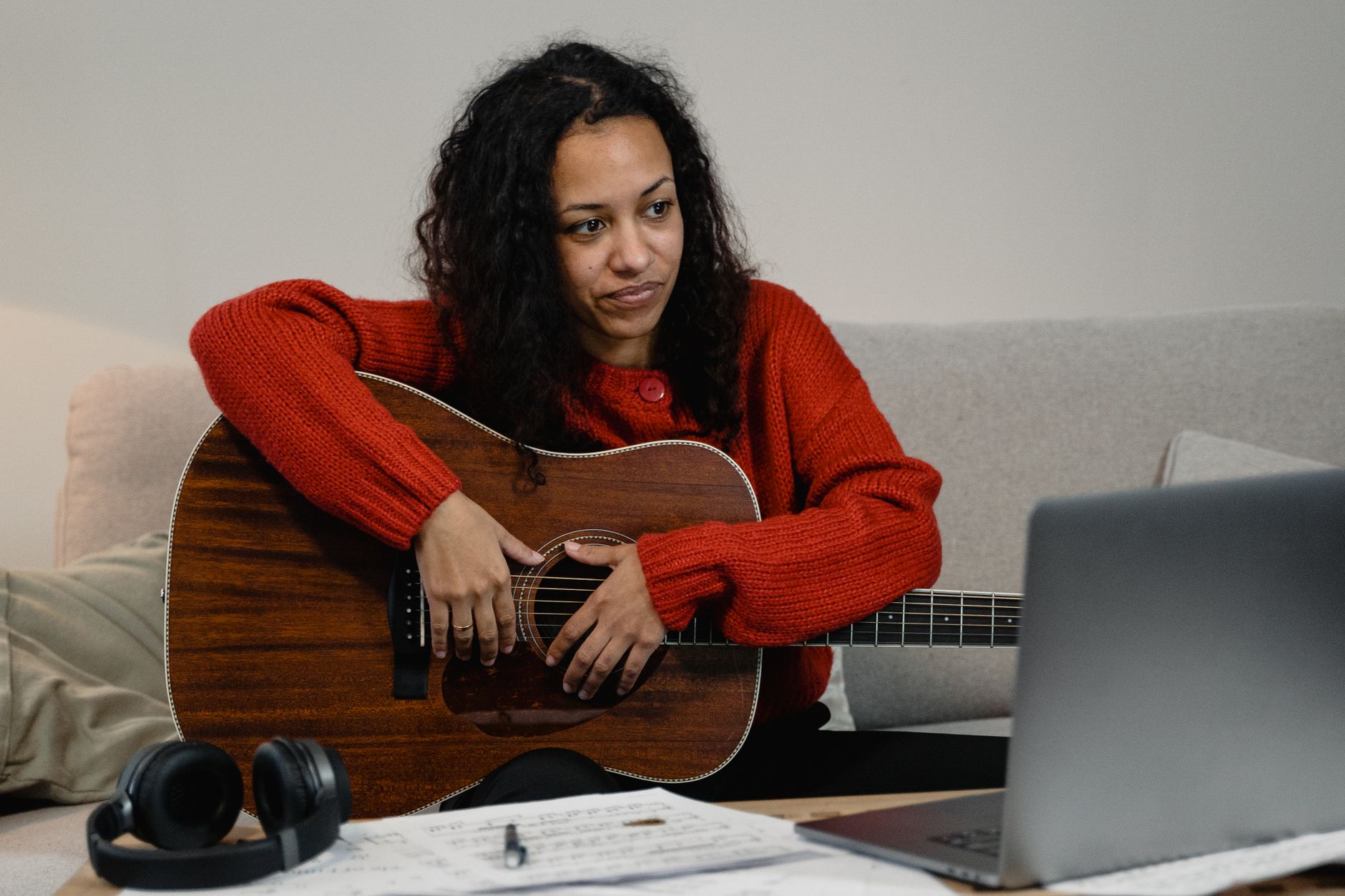
 Photo: Digital Buggu via Pexels
La mayoría de los DAWs incluyen un instalador separado para el contenido adicional (loops, instrumentos, presets). Instala ese contenido en una unidad secundaria si tienes una — mantiene tu unidad del sistema liviana y acelera las copias de seguridad. En Mac, concede acceso al micrófono y al audio cuando macOS lo solicite; denegarlo es la causa más común de los reportes de “sin entrada de audio” entre principiantes.
La activación de licencia ocurre de tres maneras: activación en línea (Ableton, Logic, FL Studio), dongle iLok (Pro Tools, algunos plugins de Waves) o desafío/respuesta (versiones antiguas de Cubase). Conoce qué método usa tu DAW antes de desconectarte de internet o viajar.
Lista de Verificación en el Primer Lanzamiento
Repasa esto antes de tocar cualquier otra cosa:
| Paso | Qué Hacer | Por Qué Importa |
|---|---|---|
| Actualiza de inmediato | Busca actualizaciones del DAW antes de crear proyectos | Evita migrar proyectos después |
| Localiza el archivo de preferencias | Anota la ruta | Te permite restablecer si algo falla |
| Desactiva el autoguardado en la nube | Desactívalo a menos que lo quieras | Previene cargas inesperadas de archivos de sesión grandes |
| Configura la carpeta de datos de usuario | Apunta a una carpeta dedicada DAW Projects |
Mantiene todo localizable |
Configura tu Interfaz de Audio
Respuesta directa: Abre la configuración de audio (generalmente Preferencias → Audio u Opciones → Configuración de Audio). Selecciona tu interfaz como dispositivo de entrada Y de salida. Si tu interfaz no aparece, el driver no está instalado — detente aquí e instálalo antes de continuar.
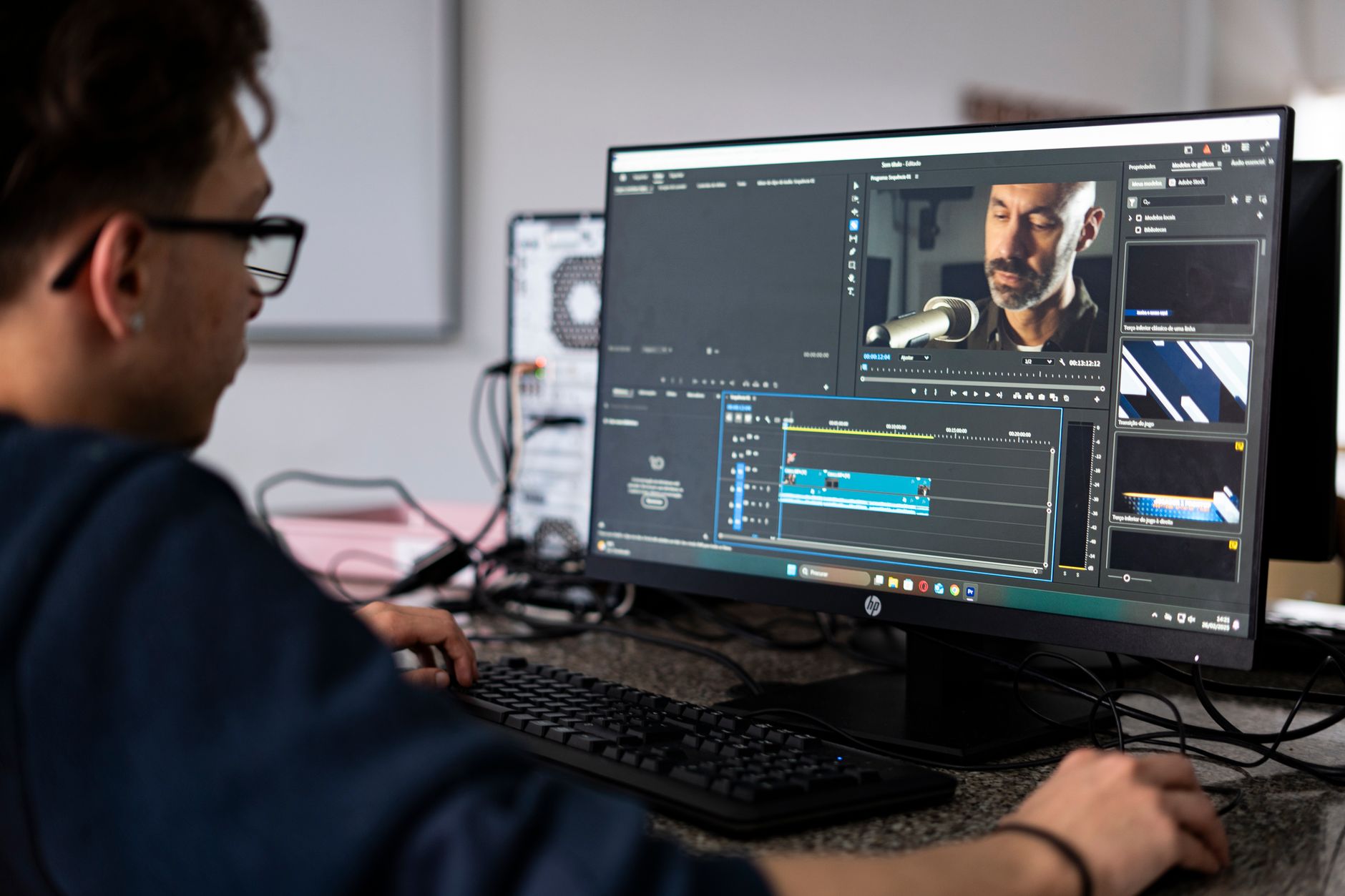
 Photo: Busalpa Ernest via Pexels
En Windows, selecciona siempre ASIO como tipo de driver. Los drivers de audio integrados de Windows (WASAPI, DirectSound) introducen latencia que hace que el monitoreo en tiempo real sea inutilizable. Si no tienes una interfaz dedicada, ASIO4ALL funciona como solución provisional, aunque los benchmarks publicados muestran un rendimiento inferior al de los drivers de hardware dedicados en un 30–50% en latencia de ida y vuelta.
En Mac, Core Audio lo gestiona todo — no se necesita instalar drivers para la mayoría de las interfaces. Selecciona tu interfaz por nombre en los menús desplegables de salida y entrada.
Frecuencia de Muestreo y Profundidad de Bits
Configura estos valores para que coincidan con tu proyecto antes de grabar cualquier cosa:
| Ajuste | Estándar para Grabación en Casa | Por Qué |
|---|---|---|
| Frecuencia de Muestreo | 44.1 kHz | Coincide con la entrega en CD/streaming; menor carga de CPU que 96 kHz |
| Profundidad de Bits | 24 bits | Headroom limpio sin el peso de almacenamiento del float de 32 bits |
| Mezcla de Monitoreo | Directo (hardware) | Monitoreo sin latencia mientras grabas |
Si estás musicalizando video, usa 48 kHz — los estándares de video lo esperan, y los artefactos de conversión de frecuencia de muestreo son audibles en los transitorios de platillos.
Ajusta el Tamaño de Buffer Según tu Uso
Respuesta directa: El tamaño de buffer controla el equilibrio entre latencia y estabilidad de la CPU. Usa 64–128 muestras al grabar (tocando o cantando junto a un click). Usa 512–1024 muestras al mezclar. Cambiar este valor toma cinco segundos y previene el 90% de las quejas por cortes en foros de principiantes.
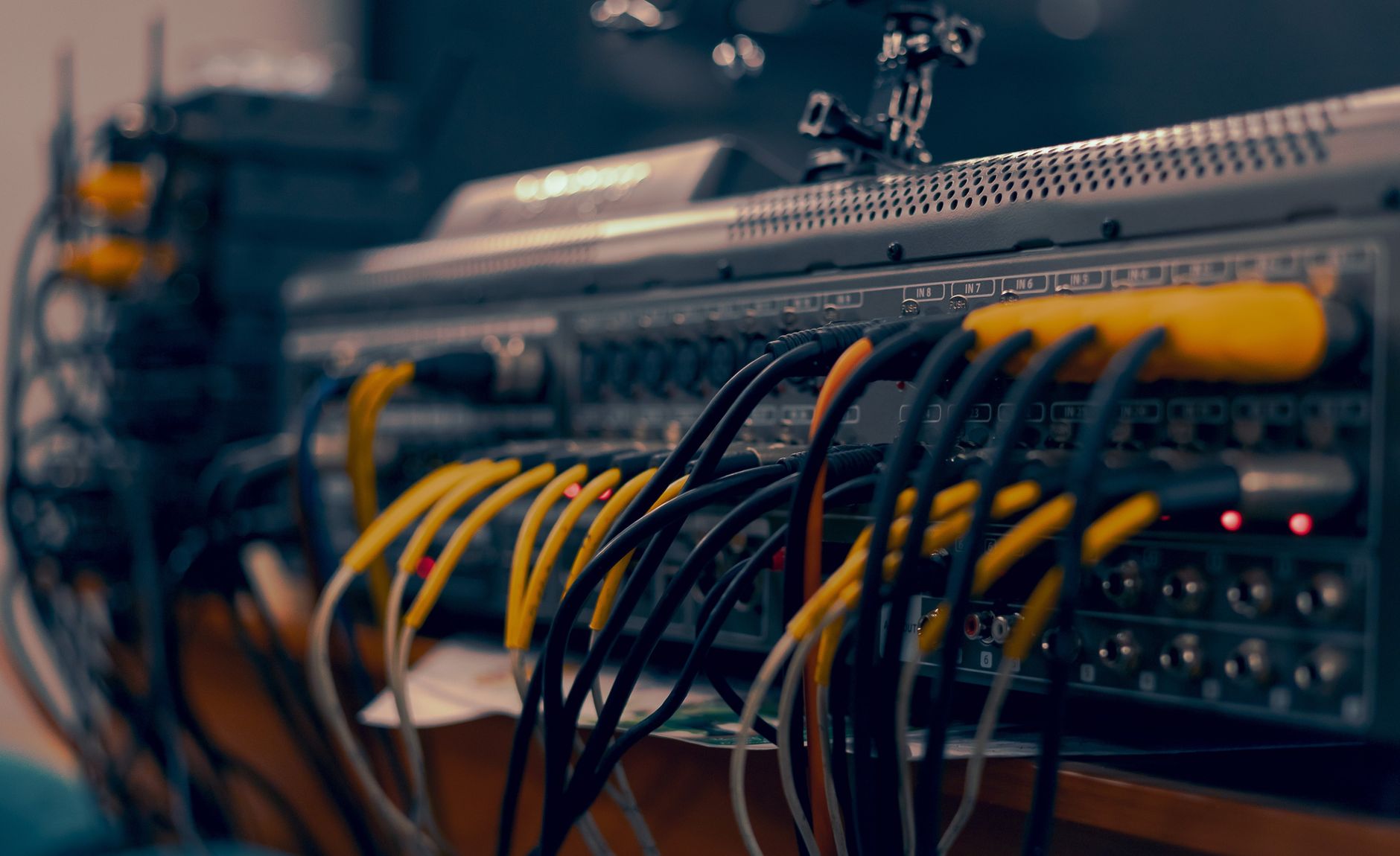
 Photo: Anna Pou via Pexels
Tamaño de buffer en milisegundos = (muestras de buffer ÷ frecuencia de muestreo) × 1000. A 44.1 kHz:
| Tamaño de Buffer | Latencia de Ida y Vuelta | Cuándo Usarlo |
|---|---|---|
| 64 muestras | ~3 ms | Grabación con monitoreo por software |
| 128 muestras | ~6 ms | Grabación con monitoreo por hardware |
| 256 muestras | ~12 ms | Sobredoblaje con carga ligera de plugins |
| 512 muestras | ~23 ms | Mezcla |
| 1024 muestras | ~46 ms | Sesiones de mezcla pesada, masterización |
El consenso de expertos entre los fabricantes de interfaces (RME, Focusrite, Universal Audio) es que las latencias superiores a ~10 ms se vuelven perceptibles durante la grabación en vivo. Por debajo de 6 ms es transparente para la mayoría de los músicos. Según la documentación publicada de Focusrite, sus interfaces Scarlett logran un funcionamiento estable a 64 muestras en la mayoría de las computadoras modernas con Reaper o Ableton Live.
Crea una Plantilla Maestra
Respuesta directa: Una plantilla de sesión guarda cada configuración predeterminada — disposición de pistas, plugins, enrutamiento, objetivo de loudness — para que comiences cada proyecto desde un estado conocido y funcional. Créala una vez después de que tu configuración inicial de DAW sea estable.
Todos los DAWs permiten guardar una plantilla predeterminada que se abre automáticamente al iniciar. Esto es lo que debes incluir:
Pistas a Pre-Construir
- Pista de click — MIDI, configurada con tu sonido de metrónomo preferido, silenciada por defecto
- Pista de referencia — pista de audio para comparación A/B con lanzamientos comerciales
- Bus master — con tu limitador habitual configurado a un techo de −1 dBTP, desactivado
- Grupos de bus de mezcla — Batería, Bajo, Guitarras, Teclados, Voces (aunque estén vacíos)
- Mezcla de monitoreo para auriculares — si tu interfaz admite múltiples salidas
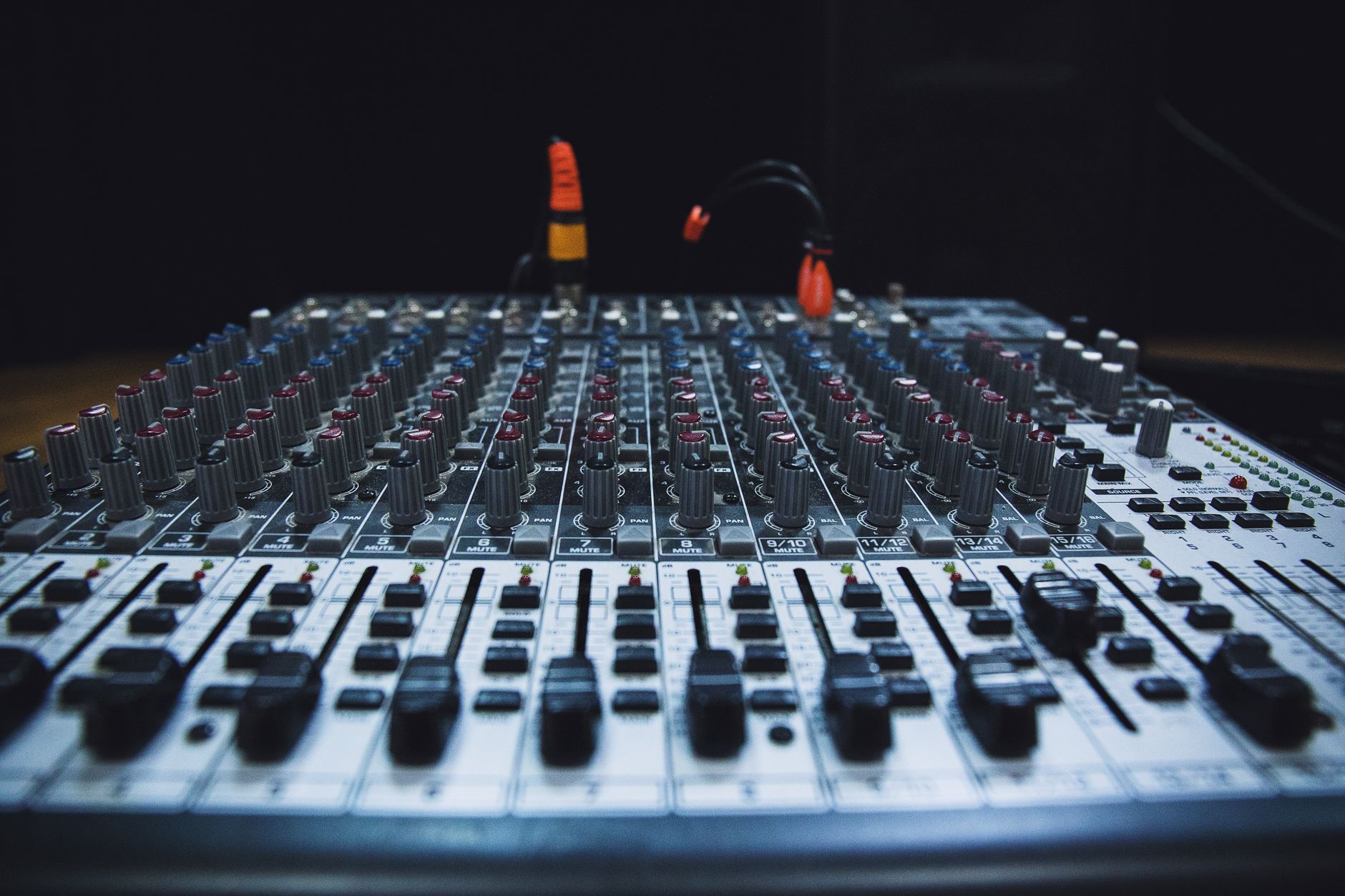
 Photo: Châu Thông Phan via Pexels
Etiquetado de E/S
Renombra cada entrada y salida para que coincida con tu hardware físico. “Input 1/2” se convierte en “Focusrite 1/2” o “Micrófono Vocal / DI Bajo.” Solo este paso elimina la fuente más común de grabaciones en la entrada equivocada durante sesiones en las que te mueves rápido.
Instala y Escanea Plugins
Respuesta directa: Instala los plugins antes de construir tu plantilla para que el DAW los escanee una sola vez. Añade las carpetas de plugins en Preferencias → Plugins/VST — no dejes que los plugins se instalen en ubicaciones aleatorias o los tiempos de escaneo se dispararán y aparecerán advertencias de plugins faltantes en cada sesión.
Referencia Rápida de Formatos de Plugin
| Formato | Plataforma | Compatibilidad con DAW |
|---|---|---|
| VST3 | Mac + Win | Ableton, Cubase, Reaper, Studio One, Bitwig |
| AU | Solo Mac | Logic, GarageBand, MainStage |
| AAX | Mac + Win | Solo Pro Tools |
| VST2 | Mac + Win | Heredado — evitar para instalaciones nuevas |
En Windows, dirige todos los instaladores a C:\Program Files\Common Files\VST3. En Mac, /Library/Audio/Plug-Ins/VST3 para disponibilidad en todo el sistema. Las rutas por usuario (~/Library) funcionan, pero complican la resolución de problemas más adelante.
Después de añadir las carpetas de plugins, ejecuta un reescaneo manual. Observa el registro de escaneo — los plugins que se cuelgan durante el escaneo aparecen en una lista negra. Si un plugin legítimo queda en la lista negra, actualízalo; un plugin en lista negra suele ser una versión desactualizada incompatible con tu sistema operativo actual.
Configura Objetivos de Loudness y Medición
Respuesta directa: Configura tu fader master a 0 dB y no lo toques. Usa un medidor de loudness en tu bus master (LUFS, no pico) y apunta a −18 a −23 LUFS integrados mientras mezclas. Normaliza solo al exportar.
Las plataformas de streaming normalizan el loudness en la reproducción: Spotify apunta a −14 LUFS, Apple Music a −16 LUFS, YouTube a −14 LUFS. Mezclar fuerte para “sonar más alto en streaming” agrega distorsión y desperdicia rango dinámico — la plataforma lo baja de todas formas.
Un medidor de LUFS gratuito (HOFA IQ-Meter, Youlean Loudness Meter) en tu plantilla hace que esto sea automático.
→ Ver también:
- Mejor DAW para Grabación en Casa (2026) — si aún no has elegido un DAW, empieza aquí
- Mejor DAW Gratuito para Principiantes (2026) — opciones gratuitas que admiten exactamente este proceso de configuración
- Mejor DAW para Principiantes — comparación de características enfocada en la curva de aprendizaje
Preguntas Frecuentes
¿Cuánto tiempo tarda la configuración del DAW para un principiante completo? Reserva de dos a tres horas la primera vez — más si también estás instalando un driver de interfaz de audio y una biblioteca de plugins. La mayor parte del tiempo son descargas y escaneos, no trabajo activo. Seguir una guía de configuración de DAW estructurada en lugar de hacer clic aleatoriamente por los menús reduce el tiempo de configuración aproximadamente a la mitad.
¿Por qué mi DAW no muestra entrada de audio aunque mi micrófono está conectado?
La causa más común es tener seleccionado el dispositivo equivocado como entrada de audio en la configuración de audio de tu DAW. Verifica que tu interfaz (no el micrófono integrado de tu laptop) esté seleccionada. En Mac, revisa también Configuración del Sistema → Privacidad → Micrófono — el DAW necesita permiso explícito. En Windows, verifica que la entrada no esté siendo usada por otra aplicación.
¿Qué tamaño de buffer debo usar si solo estoy mezclando, sin grabar? 512 o 1024 muestras. La latencia es irrelevante cuando no hay entrada en vivo que monitorear, y los tamaños de buffer más grandes le dan a tu CPU más margen para manejar cargas pesadas de plugins sin cortes. Baja a 128 muestras si cambias a sobredoblaje.
¿Necesito un DAW de pago o funcionará uno gratuito para este proceso de configuración? El proceso de configuración es idéntico en DAWs gratuitos y de pago — la configuración de interfaz de audio, los ajustes de buffer, la instalación de plugins y la construcción de plantillas funcionan igual en Reaper, GarageBand, Cakewalk y Logic. El mejor DAW gratuito para principiantes cubre qué opciones gratuitas admiten drivers de audio de nivel profesional y formatos de plugins.
¿Por qué mis plugins suenan diferente en el DAW que en los demos que he visto? Generalmente es una incompatibilidad de frecuencia de muestreo — algunos plugins se comportan de manera diferente o aplican distinto sobremuestreo a 44.1 kHz frente a 48 kHz o 96 kHz. Verifica que la frecuencia de muestreo de tu proyecto en el DAW coincida con la frecuencia de muestreo de tu interfaz de audio. Una incompatibilidad también causa artefactos audibles de cambio de tono en cualquier audio grabado.
¿Puedo ejecutar múltiples DAWs en la misma computadora? Sí. La mayoría de los DAWs se instalan de forma independiente y no generan conflictos. El software con licencia iLok comparte el mismo dongle o administrador de licencias en la nube. El principal problema práctico son los formatos de plugins: los plugins AU son exclusivos de Mac y no se cargarán en un DAW exclusivo de Windows aunque estén en la misma máquina. Mantén tus bibliotecas de plugins limpias y organizadas por formato, y múltiples DAWs coexistirán sin problemas.
Metodología editorial: Las evaluaciones se basan en especificaciones del fabricante, reseñas publicadas de usuarios e investigación editorial. Las pruebas físicas prácticas se indican explícitamente cuando ocurrieron. Las clasificaciones reflejan nuestro juicio editorial y no están influenciadas por las tasas de comisión de afiliados. Política editorial completa · Divulgación de afiliados