Contents
Lo Que Necesitas Antes de Empezar
Respuesta directa: Necesitas la interfaz, un cable USB o Thunderbolt (generalmente incluido), una computadora con Windows o macOS, y tu DAW instalado. Descarga los drivers desde el sitio del fabricante antes de conectar cualquier cosa — te ahorrarás un reinicio.
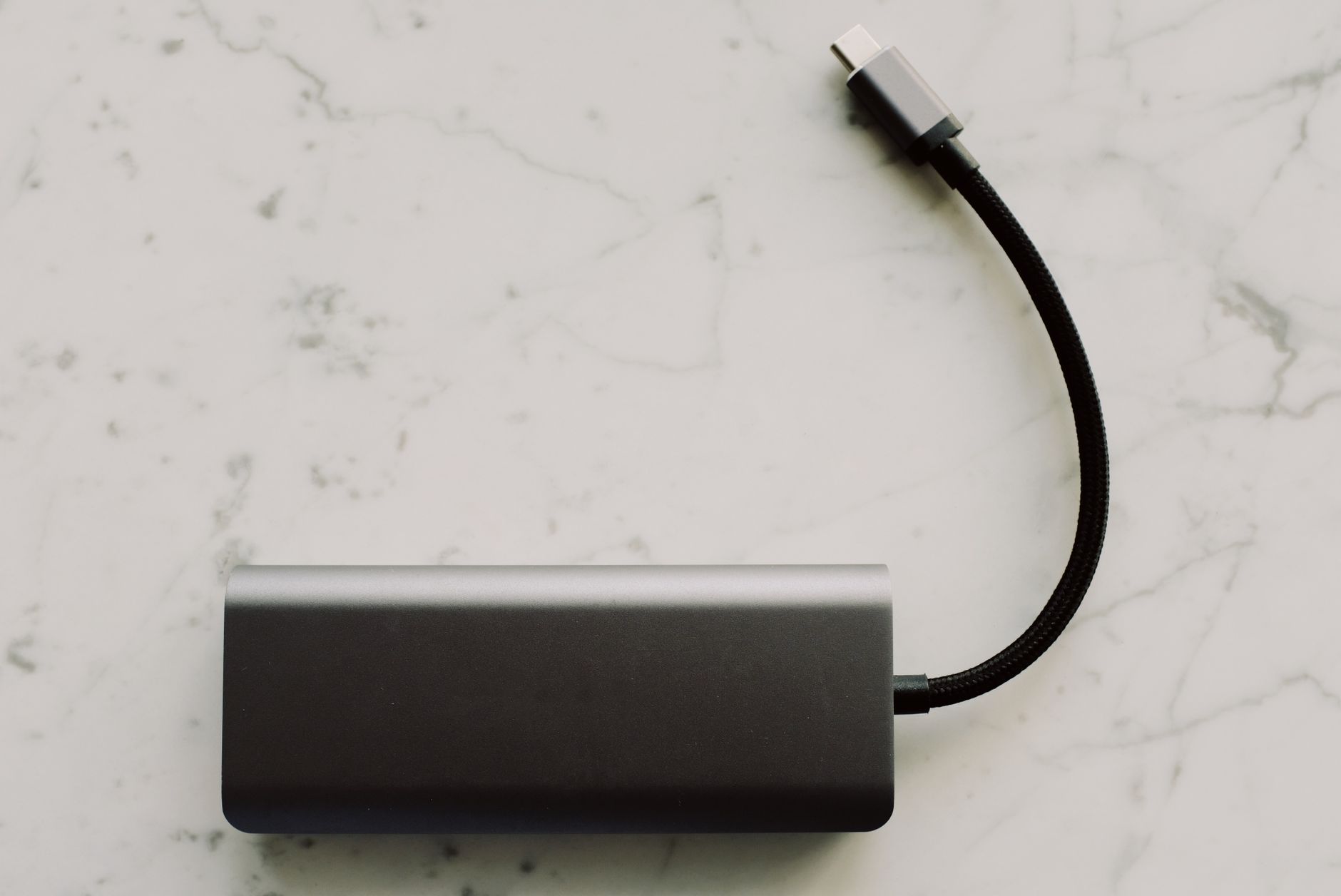 Photo: ready made via Pexels
Antes de tocar los cables:
- Descarga los drivers primero. Focusrite, PreSonus, MOTU y Universal Audio ofrecen drivers actualizados en sus páginas de soporte. Instalar los drivers antes de conectar el hardware evita que Windows detecte la interfaz como un dispositivo de audio genérico y le asigne el driver incorrecto.
- Verifica el tipo de cable. La mayoría de las interfaces por debajo de $300 usan USB-A o USB-C. Las interfaces Thunderbolt (serie Apollo, MOTU 828) requieren un puerto Thunderbolt — con forma de USB-C pero eléctricamente diferente.
- Cierra tu DAW. Los dispositivos de audio se re-enumeran al conectarse. Abrir el DAW después de que la interfaz sea reconocida evita conflictos de enrutamiento en el primer arranque.
Paso 1 — Instalar Drivers y Software
Respuesta directa: Las interfaces class-compliant (la mayoría de los modelos Focusrite Scarlett, Audient iD y SSL 2) funcionan en macOS sin drivers — solo conéctalas y listo. En Windows, o con cualquier interfaz que incluya un disco de driver o enlace de descarga, instala siempre el driver del fabricante para menor latencia y acceso completo a las funciones.
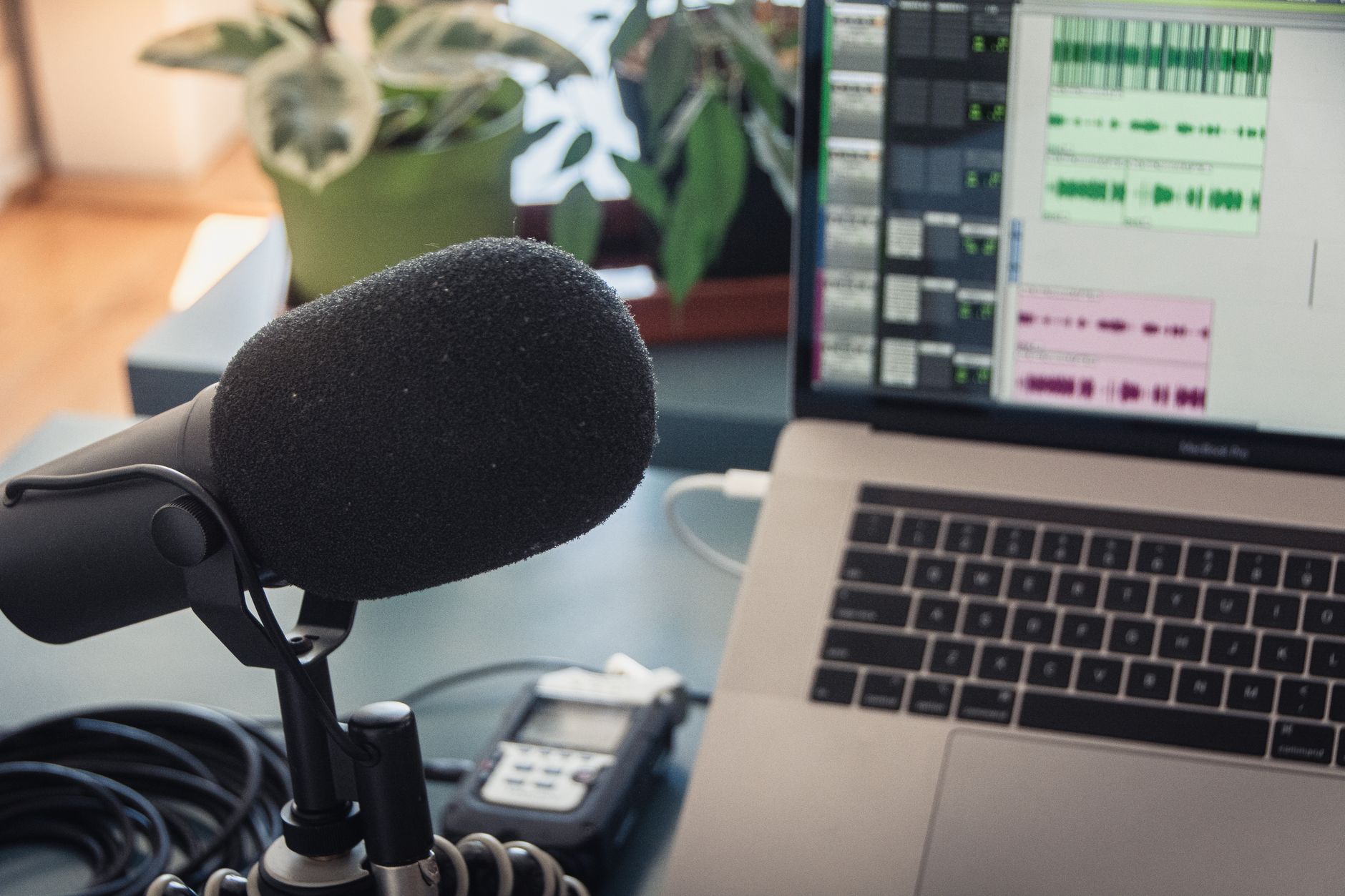 Photo: Jeremy Enns via Pexels
macOS: Si tu interfaz es class-compliant, macOS carga automáticamente un driver USB Audio genérico. Aun así conviene instalar la aplicación complementaria (Focusrite Control, Audient Console) para acceder al control de ganancia del previo, enrutamiento de phantom power y controles de mezcla de monitoreo directo — estas funciones no están disponibles desde las preferencias del sistema de macOS.
Windows: Los drivers USB Audio genéricos de Windows funcionan, pero producen latencia alta y no soportan ASIO. Instala el driver ASIO del fabricante. ASIO (Audio Stream Input/Output) omite la Windows Audio Session API (WASAPI), reduciendo la latencia de ida y vuelta de 50–150ms a 3–10ms — la diferencia entre poder monitorear con plugins o no.
¿Sin driver ASIO del fabricante? Usa ASIO4ALL como alternativa — envuelve el driver WDM en una interfaz ASIO. Según reportes de usuarios, agrega ~2–5ms en comparación con ASIO nativo, pero funciona en cualquier dispositivo de audio Windows.
Paso 2 — Conectar y Alimentar la Interfaz
Respuesta directa: Conecta el cable USB a la interfaz primero, luego a la computadora. Las interfaces alimentadas por bus obtienen energía de la conexión USB — no necesitan adaptador de corriente. Las interfaces con previos independientes o múltiples salidas (Focusrite Scarlett 4i4 en adelante) suelen incluir adaptador de corriente; úsalo.
El orden de conexión importa por una razón: algunas interfaces realizan un breve handshake de firmware en la primera conexión. Conectar a la computadora con el DAW abierto puede interrumpir ese handshake, haciendo que el dispositivo aparezca en el Administrador de dispositivos pero no en el software de audio.
Alimentación por bus vs. corriente — cuándo importa:
| Tipo de interfaz | Fuente de alimentación | Notas |
|---|---|---|
| USB de 1–2 canales | Bus (USB) | Funciona bien en la mayoría de laptops; evita hubs USB |
| USB de 4+ canales | Bus o adaptador | Las unidades de alto consumo pueden ser inestables solo con bus |
| Thunderbolt | Bus (TB) | Thunderbolt provee 15W — suficiente para la mayoría de unidades pro |
| Montaje en rack / independiente | Adaptador de corriente requerido | Siempre |
Evita hubs USB económicos. Los hubs sin alimentación propia comparten un presupuesto de 500mA (USB 2.0) u 900mA (USB 3.0) entre todos los puertos. Una interfaz que consume 400mA más un disco duro puede causar cortes o fallas de inicialización.
Paso 3 — Establecer la Interfaz como Dispositivo de Audio del Sistema
Respuesta directa: Abre la configuración de sonido del sistema operativo y selecciona la interfaz como dispositivo de entrada y salida. Este paso es independiente del enrutamiento del DAW — el audio del sistema (navegador, Spotify, videollamadas) pasa por la configuración del sistema operativo, mientras que el audio del DAW pasa por las preferencias del propio DAW.
macOS:
- Configuración del Sistema → Sonido → pestaña Salida → selecciona tu interfaz
- Sonido → pestaña Entrada → selecciona tu interfaz
- Opcional: abre Audio MIDI Setup (Aplicaciones → Utilidades) para establecer la frecuencia de muestreo — ajústala a la frecuencia de tu proyecto en el DAW (44.1 kHz o 48 kHz)
Windows:
- Configuración → Sistema → Sonido → Salida → selecciona la interfaz
- Sonido → Entrada → selecciona la interfaz
- Clic derecho en el ícono de volumen → Configuración de sonido → Más opciones de sonido → abre las propiedades de reproducción de la interfaz → pestaña Opciones avanzadas → establece la profundidad de bits y frecuencia de muestreo para que coincidan con tu DAW
 Photo: Burst via Pexels
Paso 4 — Configurar el DAW
Respuesta directa: En las preferencias de audio de tu DAW, selecciona tu interfaz como dispositivo de audio, ajusta el tamaño del búfer a 128 o 256 muestras para grabación (menor latencia), y auméntalo a 512 o 1024 para mezcla (menor carga en la CPU). La frecuencia de muestreo debe coincidir con tu proyecto — las diferencias provocan reproducción con tono alterado.
Cada DAW tiene los mismos tres ajustes bajo un nombre de menú diferente:
| DAW | Ubicación de preferencias de audio |
|---|---|
| Ableton Live | Options → Preferences → Audio |
| Logic Pro | Logic Pro → Settings → Audio |
| Pro Tools | Setup → Playback Engine |
| Reaper | Options → Preferences → Audio → Device |
| FL Studio | Options → Audio Settings |
| Studio One | Studio One → Options → Audio Setup |
El tamaño del búfer explicado de forma simple: El tamaño del búfer es la cantidad de muestras de audio que tu computadora procesa en un lote antes de enviarlas a la salida. Búferes más pequeños = menor latencia = mayor demanda de CPU. A 44.1 kHz:
- 64 muestras = ~1.5ms de latencia (requiere una CPU rápida)
- 128 muestras = ~3ms (ideal para grabar voz/guitarra)
- 256 muestras = ~6ms (confiable para la mayoría de sistemas)
- 512–1024 muestras = 12–23ms (adecuado para mezcla, demasiado lento para monitoreo en vivo)
Monitoreo directo vs. monitoreo por software: La mayoría de las interfaces incluyen un interruptor o perilla de monitoreo directo que enruta la señal de entrada directamente a la salida antes de que llegue a la computadora — latencia prácticamente imperceptible. Úsalo al grabar. Cambia al monitoreo por software solo si necesitas escuchar sonido procesado (reverb, compresión) a través del DAW mientras grabas.
 Photo: Elvis KAMBIRE via Pexels
Paso 5 — Probar Entrada y Salida
Respuesta directa: Conecta un micrófono o instrumento a la interfaz, sube la perilla de ganancia hasta que el medidor de señal alcance entre -18 y -12 dBFS en los picos, graba un clip de prueba y reprodúcelo. Si escuchas sonido, la interfaz está configurada correctamente.
Lista de verificación para la prueba de entrada:
- ¿Micrófono/instrumento conectado? XLR para micrófonos de condensador o dinámicos en un jack combo; cable TS/TRS de instrumento en la entrada Hi-Z (normalmente etiquetada “INST” o con ícono de guitarra).
- ¿Phantom power activado para micrófonos de condensador? El botón +48V debe estar activo para cualquier condensador (diafragma grande, diafragma pequeño, de lápiz). Los micrófonos dinámicos y de cinta (la mayoría de ellos) no lo necesitan — y el phantom power puede dañar algunos micrófonos de cinta.
- ¿Ganancia ajustada correctamente? Comienza en la posición mínima, súbela hasta que el LED de señal muestre verde en los picos. Evita el clipping en rojo.
- ¿Mezcla de monitoreo configurada en entrada? La perilla Mix o Direct (si existe) mezcla la entrada directa con la reproducción del DAW. Gírala hacia “Input” para monitoreo sin latencia mientras grabas.
¿Sin señal? Diagnóstico rápido:
- Verifica que la entrada correcta esté armada en la pista del DAW (mono vs. estéreo, entrada 1 vs. entrada 2)
- Confirma que el phantom power esté activado si usas un condensador
- Prueba con un cable diferente — esta es la causa más común según reportes de usuarios
- Verifica que la pista del DAW esté habilitada para grabación (el botón rojo de arm)
Errores Comunes de Configuración (y Cómo Corregirlos)
Respuesta directa: Los tres problemas más comunes son la diferencia de frecuencia de muestreo (que provoca reproducción a tono incorrecto o velocidad alterada), la falta de driver ASIO en Windows (que genera alta latencia), y dejar el phantom power activado en un micrófono de cinta (lo que puede dañar la cápsula).
| Problema | Síntoma | Solución |
|---|---|---|
| Diferencia de frecuencia de muestreo | Audio con tono distorsionado o acelerado | Iguala el sistema operativo, el DAW y la interfaz a la misma frecuencia (44.1 kHz o 48 kHz) |
| Sin driver ASIO | Latencia >50ms, monitoreo imposible | Instala el driver ASIO del fabricante; usa ASIO4ALL como alternativa |
| Entrada incorrecta seleccionada en el DAW | Sin señal en la pista | Verifica que la asignación de entrada de la pista coincida con la entrada física (Entrada 1, no Entrada 1–2 estéreo) |
| Phantom power en micrófono de cinta | Posible daño a la cápsula | Apaga +48V antes de conectar micrófonos de cinta |
| Alimentación por hub USB | Cortes, desconexiones del dispositivo | Conecta directamente a un puerto de la computadora |
| Búfer demasiado pequeño | Clics, pops, crujidos | Aumenta el búfer a 256 o 512 muestras |
Configuración de Interfaces por Modelo Popular
Si tienes una interfaz específica, aquí te mostramos dónde cada marca oculta sus ajustes clave:
Focusrite Scarlett (2.ª–4.ª generación) — La app Focusrite Control gestiona el phantom power, el monitoreo directo y el modo Air (modo de previo de alta impedancia para un tono más brillante). La perilla Mix del hardware mezcla la entrada con la reproducción del DAW.
PreSonus AudioBox / serie Studio — El software UC Surface gestiona el enrutamiento. En el AudioBox USB 96, la perilla Mix está en el panel frontal; no se necesita software para el monitoreo básico.
SSL 2 / SSL 2+ — El botón Legacy 4K activa el circuito de mejora armónica de SSL. No se requiere aplicación complementaria — todos los controles son físicos. El SSL 2+ agrega MIDI I/O y dos salidas de auriculares adicionales.
Universal Audio serie Volt — La app Volt Control es opcional. El modo de previo Vintage (Volt 176) añade saturación estilo transformador, útil para voz y guitarras. Las interfaces UA son class-compliant tanto en Mac como en Windows.
MOTU M2 / M4 — No se requiere software complementario; toda la mezcla DSP se realiza a través de una interfaz basada en navegador en http://motu.local en la misma red. El M4 soporta enrutamiento loopback de forma nativa, útil para streaming o podcasting.
→ Ver También
- Las Mejores Interfaces de Audio: La Guía Completa del Comprador (2026) — si aún no has elegido una interfaz
- Mejor Interfaz de Audio para Principiantes (2026) — las mejores opciones por menos de $200 con controles sencillos
- Mejor Interfaz de Audio por Menos de $100 — opciones económicas que suenan de forma profesional
Preguntas Frecuentes
¿Necesito instalar drivers para una interfaz de audio? En macOS, las interfaces class-compliant funcionan sin drivers — conéctalas y el sistema operativo se encarga. En Windows, instala siempre el driver ASIO del fabricante para baja latencia. Sin ASIO, estarás usando drivers WDM, que añaden 50ms o más de latencia de monitoreo.
¿Qué frecuencia de muestreo debo usar para grabar? 44.1 kHz para música distribuida en plataformas de streaming; 48 kHz para producción de video o podcast (es el estándar de transmisión). Las frecuencias de 96 kHz y 192 kHz consumen significativamente más almacenamiento y CPU con un beneficio auditivo mínimo para la mayoría de aplicaciones de grabación en casa, según el consenso de expertos entre ingenieros de mezcla.
¿Por qué hay un retraso cuando canto o toco a través de mi interfaz? Es la latencia de monitoreo — el retraso entre la entrada y escucharte en los auriculares. Corrígela activando el monitoreo directo (la perilla Mix enruta la señal antes de que llegue a la computadora) o reduciendo el tamaño del búfer del DAW a 128 muestras o menos. El monitoreo por software a través de plugins siempre añade algo de latencia.
¿Puedo usar una interfaz de audio sin un DAW? Sí. Una vez configurada como el dispositivo de audio del sistema, una interfaz de audio funciona con cualquier aplicación — videollamadas, navegadores, software de podcast como Audacity, aplicaciones de streaming como OBS. Un DAW solo es necesario para grabación multipista, procesamiento con plugins y secuenciación MIDI.
¿Por qué mi interfaz de audio no aparece en mi DAW? Las causas más comunes: el DAW estaba abierto antes de conectar la interfaz (ciérralo y vuelve a abrirlo), los drivers no están instalados, o la interfaz está conectada a un hub USB que no puede suministrar suficiente energía. Prueba con una conexión USB directa a la computadora y reinicia el DAW después de que la interfaz esté completamente inicializada (sus LEDs dejan de parpadear).
¿Cómo grabo guitarra directamente en una interfaz de audio? Usa la entrada Hi-Z para instrumento — normalmente la entrada 2 en interfaces de un solo canal, etiquetada “INST” o con ícono de guitarra. Conecta un cable TS estándar de guitarra desde tu guitarra a esta entrada. Ajusta la ganancia para que los picos alcancen aproximadamente -12 dBFS. Para el tono de amplificador, usa un plugin simulador de amplificador (Neural DSP, IK AmpliTube, o los plugins gratuitos incluidos con la mayoría de interfaces) en la pista del DAW — graba la señal DI limpia y aplica el procesamiento de forma no destructiva.
¿Cuál es la diferencia entre una interfaz de audio USB y una Thunderbolt? Las interfaces USB son suficientes para la mayoría de los casos de grabación en casa — hasta 8 entradas a 96 kHz, con latencia lo suficientemente baja para grabar cómodamente. Las interfaces Thunderbolt ofrecen menor latencia teórica y mayor cantidad de canales sin carga adicional para la CPU, y valen el costo adicional para estudios profesionales que graban grandes ensambles o ejecutan sesiones con mucho procesamiento DSP. Para uno o dos canales en casa, USB es la opción práctica.
Metodología editorial: Las evaluaciones se basan en especificaciones del fabricante, reseñas de usuarios publicadas e investigación editorial. Las pruebas físicas presenciales se indican explícitamente cuando se realizaron. Las clasificaciones reflejan nuestro criterio editorial y no están influenciadas por las tasas de comisión de afiliados. Política editorial completa · Divulgación de afiliados