Contents
Cómo Grabar tu Primera Canción: Guía Completa para Principiantes
Resumen rápido: Para grabar tu primera canción necesitas una interfaz de audio, un DAW y una forma de capturar sonido (micrófono o conexión directa). Conéctalo todo, ajusta la ganancia para que los niveles piquen alrededor de -18 dBFS y dale al rec. Esta guía cubre cada paso, desde los cables hasta el archivo exportado.
Qué Necesitas Realmente Antes de Empezar
Respuesta directa: Cuatro cosas: una interfaz de audio, un DAW (estación de trabajo de audio digital), una forma de capturar sonido (micrófono o DI) y auriculares o monitores. Puedes grabar tu primera canción por menos de $200 en total. Todo lo demás es opcional hasta que sepas qué te falta.
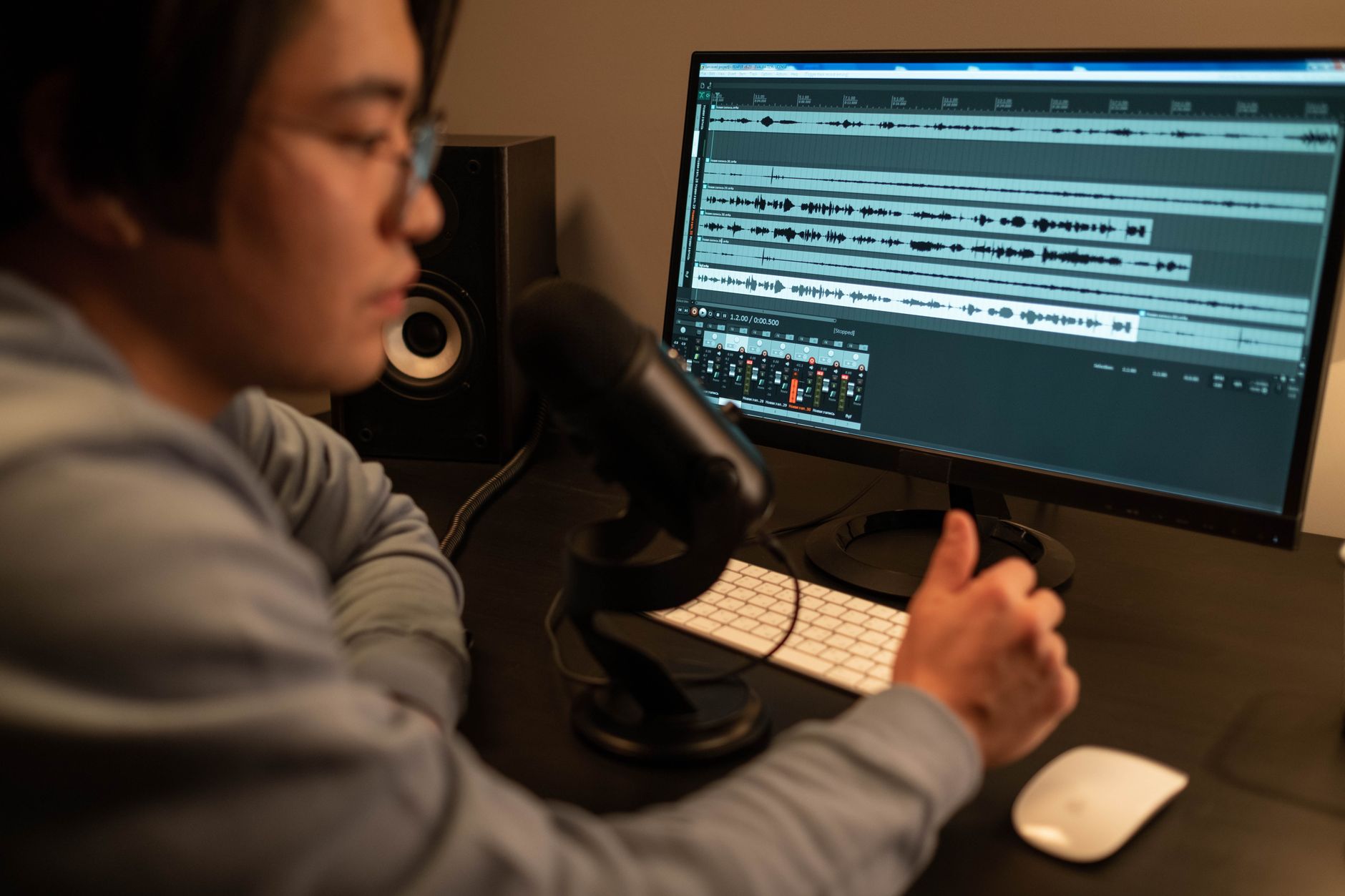 Photo: cottonbro studio via Pexels
Calcula el presupuesto del equipo de forma realista antes de comprar nada:
| Elemento | Opción de entrada | Costo aproximado |
|---|---|---|
| Interfaz de audio | Focusrite Scarlett Solo (Gen 4) | $120 |
| DAW | GarageBand (Mac, gratis) / Reaper | $0–$60 |
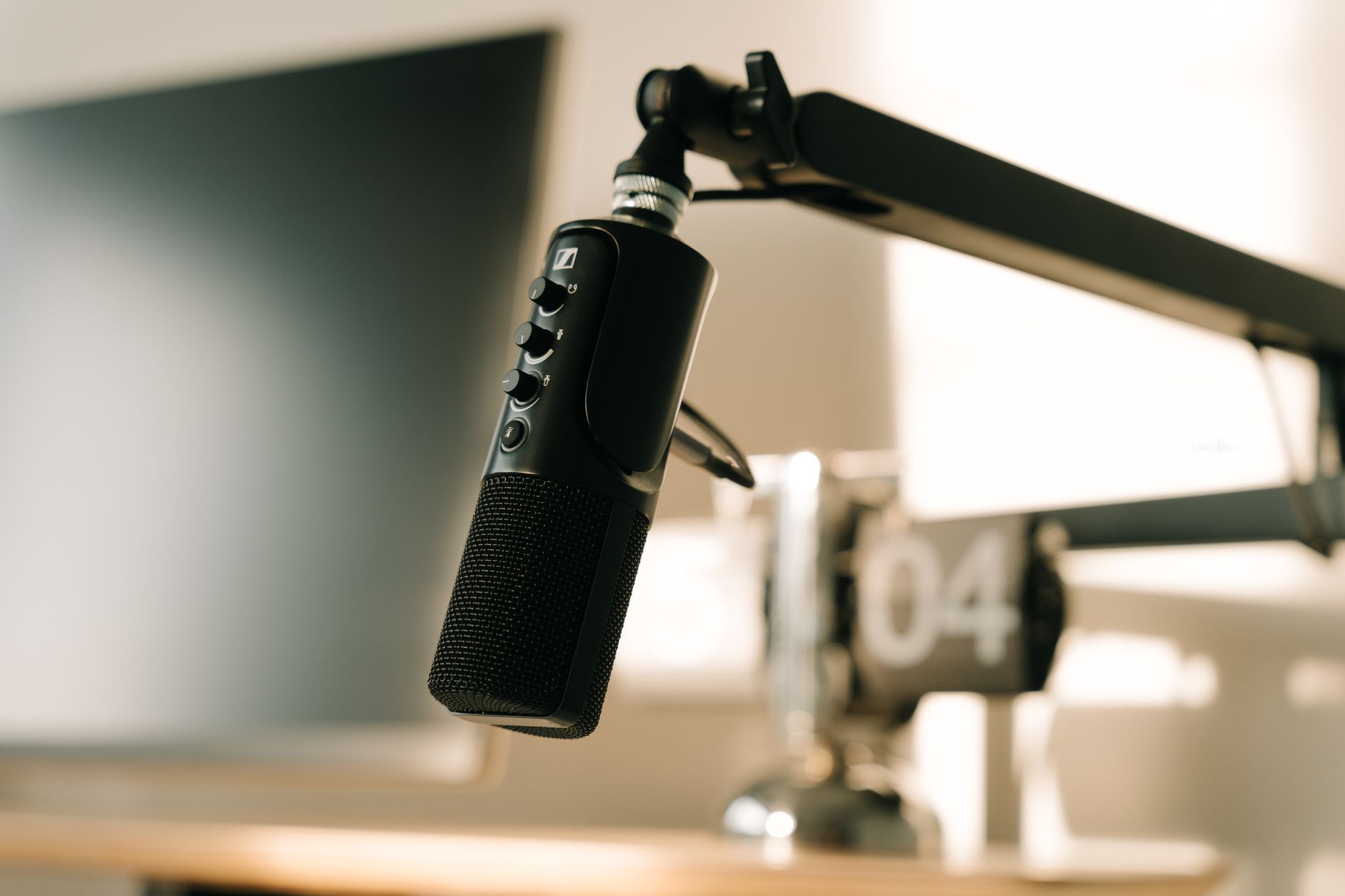
| Micrófono | Audio-Technica AT2020 | $100 |
| Auriculares | Sony MDR-7506 | $100 |
| Cable XLR | Cualquier cable de 3 m decente | $10–$20 |
Si ya tienes auriculares y laptop, puedes estar grabando por unos $230. Si tu presupuesto es más ajustado, la guía de home studio por $300 muestra exactamente dónde recortar sin comprometer los resultados.
Cómo Configurar tu Cadena de Señal
Respuesta directa: La cadena de señal es: instrumento o micrófono → interfaz de audio → DAW. Cada dispositivo en ese recorrido captura, convierte o procesa tu sonido. Entiende bien este orden y solucionar problemas se vuelve sencillo: el fallo casi siempre está en un solo eslabón.
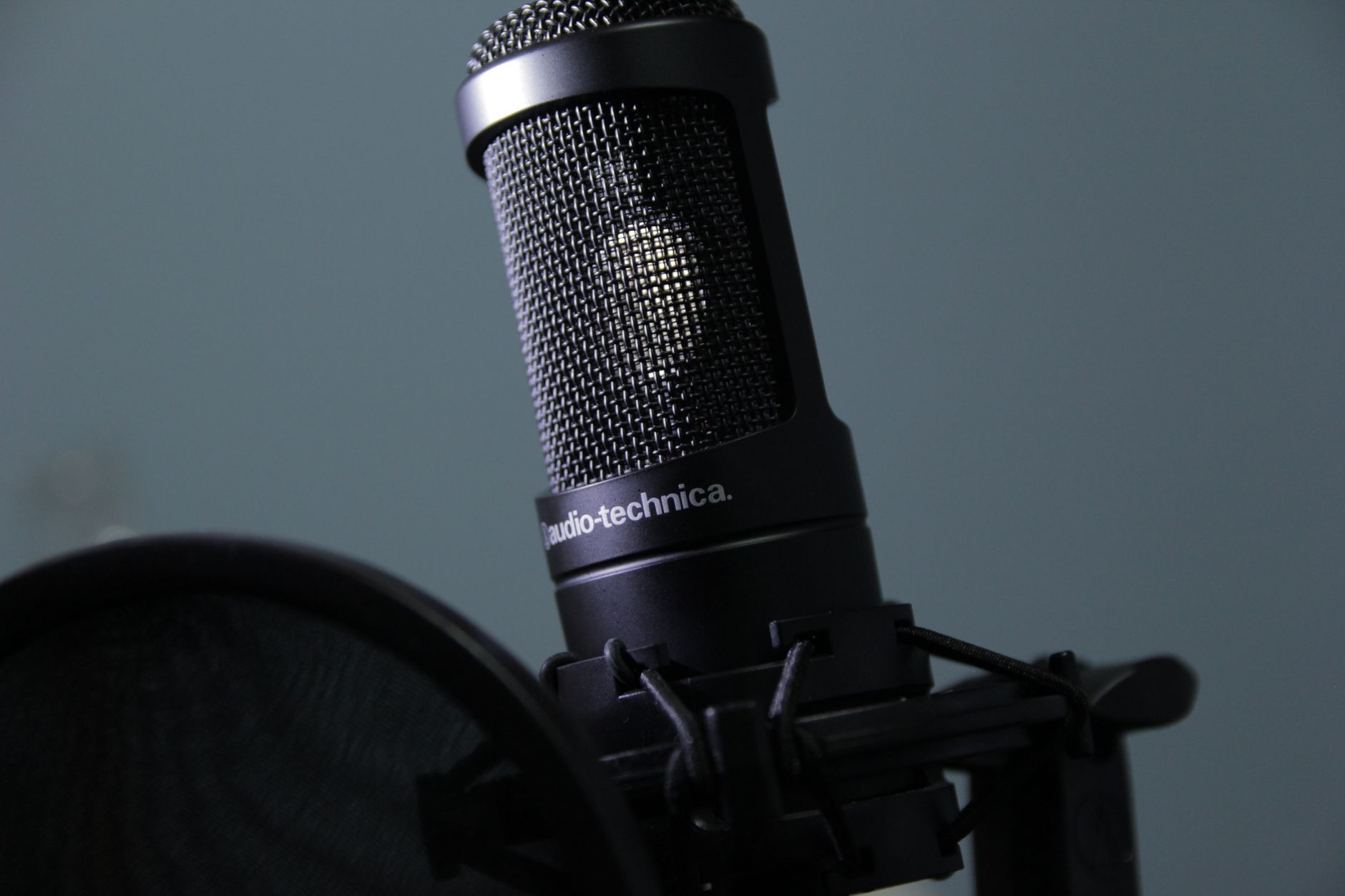 Photo: Ivan Cuadra via Pexels
Conectar un Micrófono
- Conecta un cable XLR desde tu micrófono a la entrada 1 de tu interfaz.
- Si usas un micrófono de condensador (AT2020, Blue Spark, etc.), presiona el botón de alimentación fantasma +48V en tu interfaz. Los micrófonos dinámicos no la necesitan y los micrófonos de cinta nunca deben recibirla.
- Coloca el control de ganancia en las 12 en punto como punto de partida.
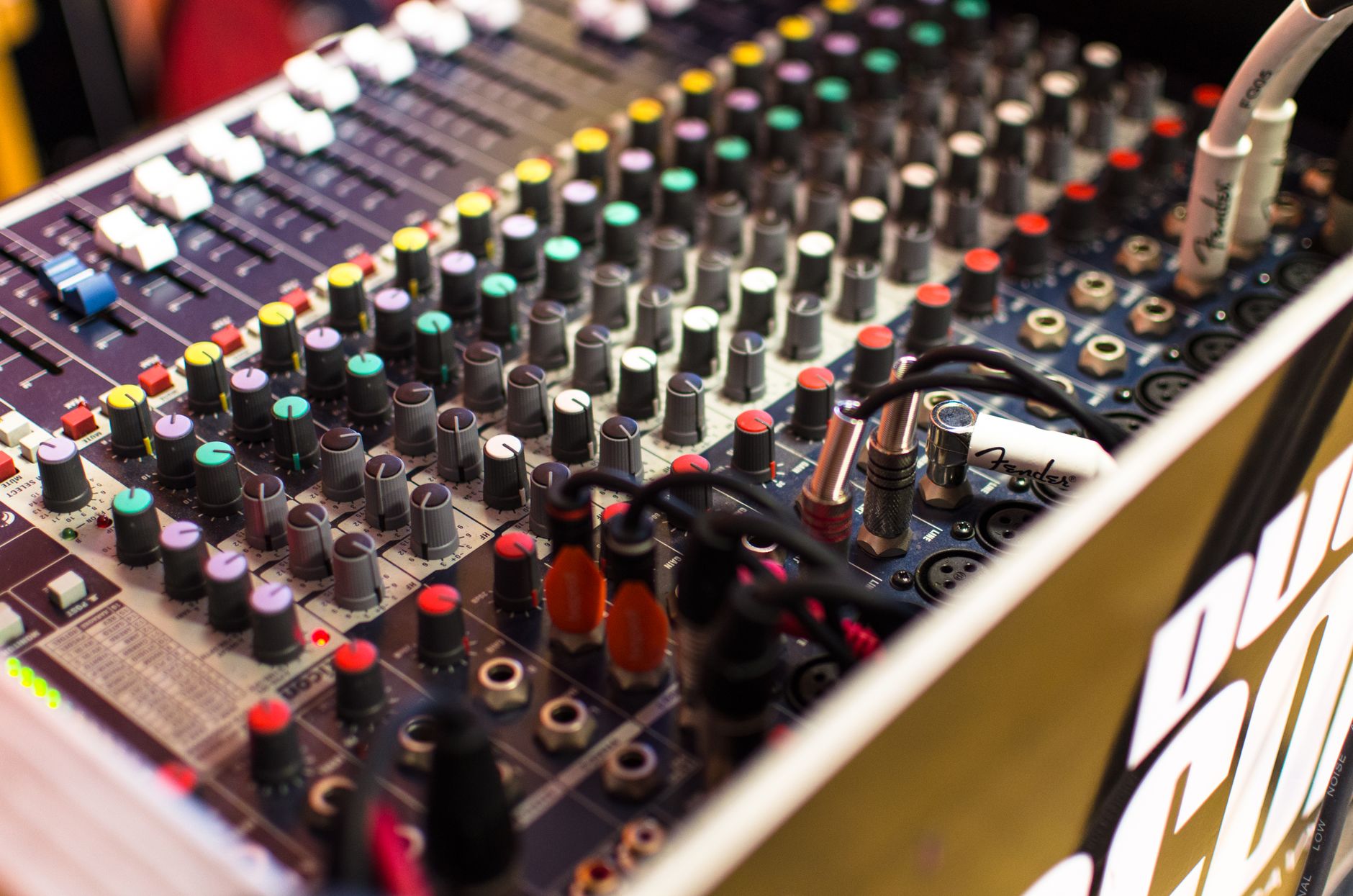
- Habla o canta al volumen de actuación y observa el LED de señal de la interfaz: verde es correcto, rojo significa saturación (clipping).
Conectar una Guitarra o Bajo (DI)
Conecta un cable de instrumento TS estándar directamente a la entrada Hi-Z (instrumento). En la mayoría de las interfaces es el mismo socket que el XLR, activado mediante un botón frontal con la etiqueta “Inst” o un jack de 1/4“ dedicado en el panel frontal. Ajusta la ganancia de la misma manera.
Conectar un Teclado o Sintetizador
Conecta las salidas izquierda y derecha del teclado a dos entradas separadas de la interfaz usando dos cables TS, o usa un splitter TRS a doble TS. Graba como par estéreo o dos pistas mono según prefieras en tu DAW.
Ganancia: Lo Que los Principiantes Siempre Omiten
Respuesta directa: Graba a -18 dBFS de promedio, con picos no superiores a -6 dBFS. Esto deja margen de headroom para la mezcla y evita el clipping digital, que a diferencia de la saturación analógica es una distorsión irrecuperable.
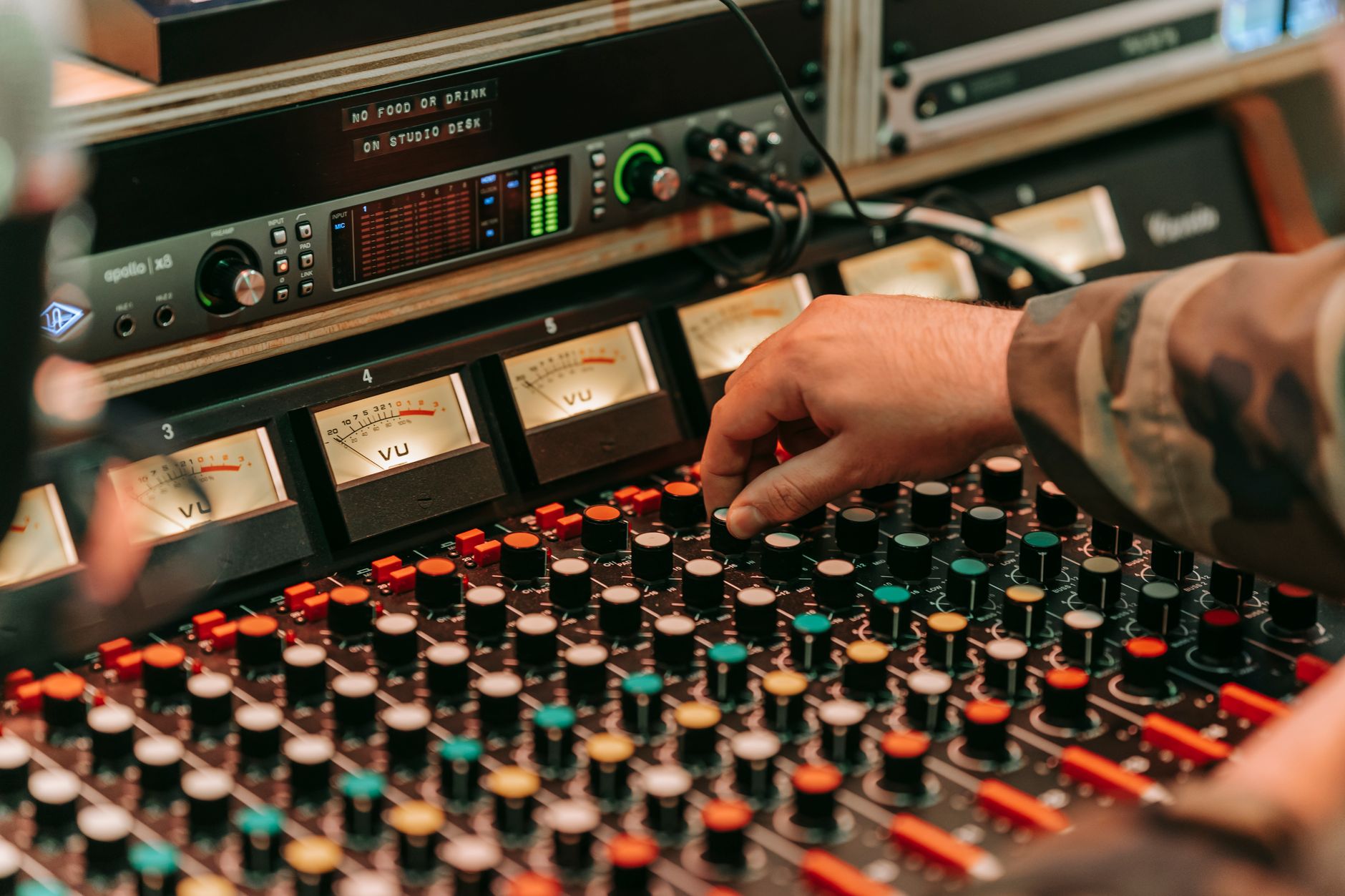 Photo: Anna Pou via Pexels
Sube la ganancia de tu interfaz hasta que las partes más fuertes de tu interpretación lleguen alrededor de -6 dBFS en el medidor de entrada del DAW. No persigas el 0 dBFS: ese es el trabajo del ingeniero de masterización, no del que graba.
Errores comunes de ganancia:
- Demasiado alta (picos por encima de -3 dBFS): Clipping digital. La forma de onda se aplana en la parte superior. Sin solución.
- Demasiado baja (promedio por debajo de -24 dBFS): Amplificarás ruido al subir en la mezcla.
- Ganancia inconsistente entre tomas: Hace que editar y ensamblar las mejores tomas sea más difícil de lo necesario.
Cómo Grabar tu Primera Canción Paso a Paso
Respuesta directa: Crea un nuevo proyecto, configura la frecuencia de muestreo en 44.1 kHz / 24 bits, arma una pista, ajusta la ganancia y graba. No intentes que todo quede perfecto en la primera toma: graba múltiples tomas y ensambla las mejores partes después.
Flujo de Trabajo Completo
-
Crea un nuevo proyecto en tu DAW. Configura la frecuencia de muestreo en 44.1 kHz y la profundidad de bits en 24 bits. Este es el estándar de la industria para música que se distribuirá o mezclará después.
-
Establece tu interfaz como dispositivo de entrada y salida de audio. En la mayoría de los DAWs: Preferencias → Audio → Dispositivo de entrada → [nombre de tu interfaz]. Haz esto antes de crear cualquier pista.
-
Ajusta el tamaño del buffer. Para grabar: 64–128 muestras (menor latencia). Para reproducción en mezcla: 512–1024 muestras (menos carga en la CPU). Necesitas un buffer bajo al monitorear a través del DAW; si monitorizas mediante el monitoreo directo de la interfaz, el tamaño del buffer no afecta lo que escuchas mientras grabas.
-
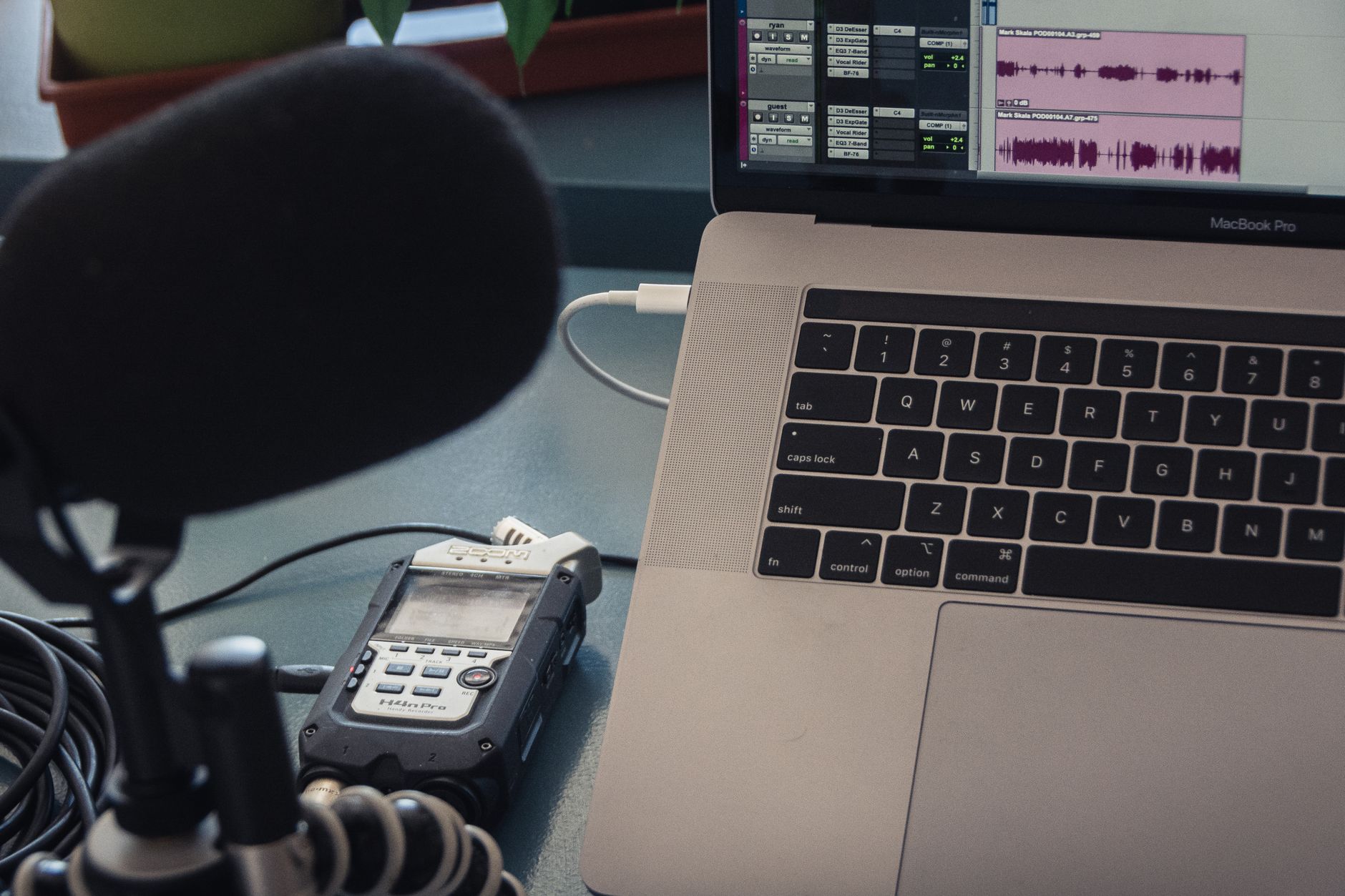
Crea una nueva pista de audio. Establece la entrada en Entrada de Interfaz 1 (o 1/2 para estéreo). Arma la pista para grabación (el botón rojo en el canal).
-
Activa el metrónomo/click track. Aunque planees grabar sin él eventualmente, úsalo en tus primeras sesiones. Facilita enormemente la edición, las sobregrabaciones y las correcciones de tempo.
-
Establece tu tempo. Márcalo con tap o escríbelo. Si no conoces el BPM de tu canción, usa la función de tap-tempo del DAW mientras tocas.
-
Haz una grabación de prueba. Dale al rec, toca 10 segundos, detente. Acércate a la forma de onda: deberías ver picos claros, sin topes planos, sin silencio completo entre notas.
-
Graba las tomas. La mayoría de los DAWs tienen un modo de grabación en ciclo/loop. Coloca tus marcadores, activa la grabación en loop y graba múltiples pasadas de una vez. Etiqueta las tomas a medida que avanzas.
-
Ensambla tu pista (comping). Escucha todo, encuentra las mejores líneas entre las tomas y arma una interpretación compuesta. Todos los DAWs principales tienen un sistema de carriles de comping para esto.
-
Agrega una mezcla preliminar. Panoramiza los instrumentos, establece niveles básicos. No necesitas mezclar en profundidad ahora: solo haz que la reproducción sea suficientemente útil para evaluar la interpretación.
-
Exporta/bounce. Archivo → Exportar/Bounce → WAV, 44.1 kHz, 24 bits. Este es tu archivo de trabajo. Para compartir, exporta una versión separada en 44.1 kHz / 16 bits o MP3.
Solución de Problemas Comunes al Grabar
| Síntoma | Causa probable | Solución |
|---|---|---|
| Sin señal en el DAW | Entrada incorrecta seleccionada o pista no armada | Verifica la configuración del dispositivo de audio en el DAW; confirma que la entrada de la pista coincida con el canal de la interfaz; vuelve a armar la pista |
| Alta latencia / eco al monitorear | Buffer demasiado alto, o monitoreo simultáneo vía DAW e interfaz | Baja el buffer a 64–128 muestras; usa el monitoreo directo de la interfaz |
| Zumbido fuerte | Loop de masa o cable de baja calidad | Prueba con otro cable; conecta la interfaz y el computador a la misma regleta; activa el ground lift si la interfaz lo tiene |
| Clipping / distorsión en la grabación | Ganancia demasiado alta | Baja la ganancia de la interfaz; apunta a picos de -6 dBFS como máximo |
| Cancelación de fase (sonido delgado y hueco con dos micrófonos) | Micrófonos fuera de fase | Invierte la polaridad de una pista en el DAW (la mayoría de los canales tienen un botón Ø) |
| La grabación suena bien pero la reproducción es entrecortada | Buffer demasiado pequeño para la reproducción | Aumenta el buffer a 512+ para sesiones de mezcla |
| El micrófono capta todo en la habitación | Micrófono de condensador sin tratamiento acústico | Graba en un armario, cuelga cobijas o cambia a un micrófono dinámico (SM58, SM7B) para habitaciones sin tratamiento |
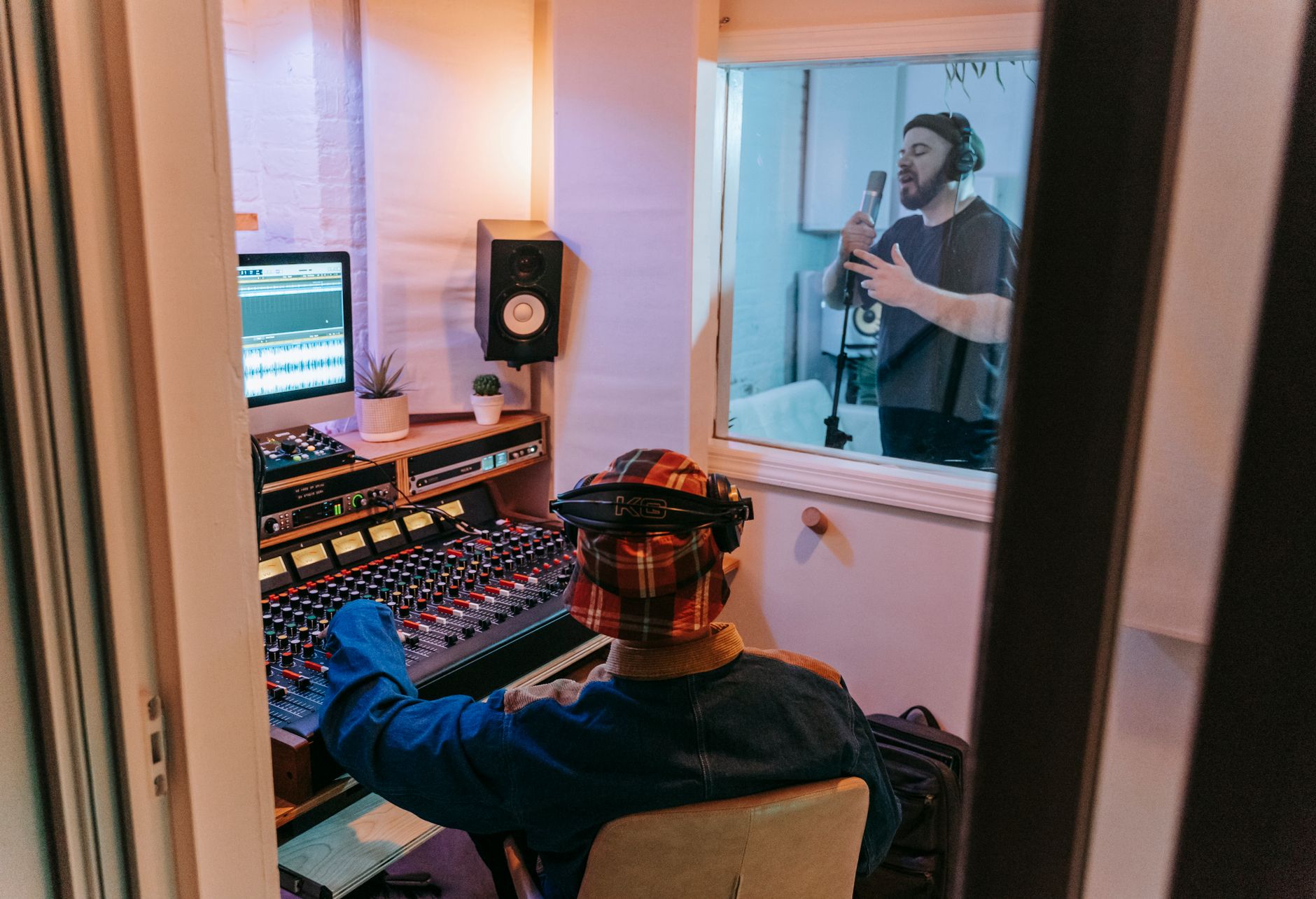 Photo: Anna Pou via Pexels
Crear una Plantilla de Sesión en tu DAW
Una vez que tengas una sesión funcional, guárdala como plantilla. Son 10 minutos de trabajo que te ahorran 20 minutos en cada sesión futura.
Una plantilla mínima incluye:
- Enrutamiento de E/S de la interfaz ya configurado
- Una pista de audio mono (voz/guitarra) con ganancia en 0, entrada armada
- Una pista de audio estéreo (teclado/entrada de línea)
- Un click track a 120 BPM (lo cambiarás después)
- Salida master con -6 dB de headroom
En Reaper: Archivo → Guardar como plantilla. En Logic: Archivo → Guardar como plantilla. En GarageBand: crea un nuevo proyecto y guárdalo manualmente en una carpeta “Plantillas” — GarageBand no tiene soporte nativo de plantillas.
→ Ver también:
- Guía Completa para Montar un Estudio de Grabación en Casa (2026) — equipamiento completo y consideraciones de espacio
- Cómo Montar un Estudio en Casa por $500 (2026) — camino de actualización cuando superes el equipo inicial
- Cómo Montar un Estudio en Casa por $300 (2026) — enfoque presupuestario con elecciones sin concesiones
Preguntas Frecuentes
¿Necesito tratamiento acústico para grabar mi primera canción? No necesariamente, aunque ayuda. Los micrófonos de condensador son muy sensibles y captarán reflexiones de sala, ruido del sistema de climatización y reverberación. No es imprescindible tener una sala tratada, pero grabar en un armario pequeño lleno de ropa o colgar cobijas alrededor de tu posición de grabación mejorará notablemente el sonido. Los micrófonos dinámicos son mucho más tolerantes con espacios sin tratar.
¿Qué frecuencia de muestreo y profundidad de bits debo usar para grabar mi primera canción? Graba a 44.1 kHz / 24 bits. La profundidad de 24 bits te da alrededor de 144 dB de rango dinámico, lo que significa que puedes grabar con precaución y seguir teniendo una señal limpia. Siempre puedes reducir a 16 bits para distribución, pero no al revés. 48 kHz también está bien, pero 44.1 kHz es el estándar para música.
¿Puedo grabar mi primera canción sin interfaz de audio usando solo el micrófono integrado de mi laptop? Sí, pero el resultado será notablemente peor. Los micrófonos integrados de laptop tienen una respuesta en frecuencia deficiente, pisos de ruido altos y sin control de ganancia. Para cualquier cosa que planees compartir o lanzar, una interfaz USB de $120 y un micrófono de $100 marcarán una diferencia significativa en calidad audible incluso para oídos no especializados.
¿Cuántas pistas necesito para mi primera sesión de grabación? Empieza con las menos posibles. Un cantautor puede grabar una canción completa en dos pistas: voz y guitarra. Cada pista adicional multiplica la complejidad: más decisiones de ganancia, más decisiones de mezcla, mayor potencial de problemas de fase. Domina dos pistas primero y luego expande.
¿Cuál es la diferencia entre monitorear a través de la interfaz y monitorear a través del DAW? El monitoreo directo de la interfaz enruta tu señal de entrada directamente a tus auriculares con latencia casi nula: te escuchas sin demora. El monitoreo por DAW enruta la señal a través del buffer de audio del computador, lo que introduce latencia según el tamaño del buffer configurado. Para grabar, usa el monitoreo directo de la interfaz siempre que sea posible; es la única forma de interpretar de forma natural sin escucharte desincronizado.
¿Por qué mi grabación suena más baja que las producciones comerciales? Las producciones comerciales pasan por masterización, que incluye normalización de loudness a alrededor de -14 LUFS para streaming. Tu grabación en bruto a -18 dBFS de promedio está exactamente donde debe estar. No intentes competir con el loudness masterizado en la etapa de grabación: saturarás y destruirás el headroom. Primero mezcla, luego masteriza tú mismo (con un limitador como último plugin en el bus master) o exporta una mezcla plana y envíala a un ingeniero de masterización.
Metodología editorial: Las valoraciones se basan en especificaciones del fabricante, reseñas publicadas de usuarios e investigación editorial. Las pruebas físicas se indican explícitamente cuando ocurrieron. Las clasificaciones reflejan nuestro criterio editorial y no están influenciadas por las tasas de comisión de afiliados. Política editorial completa · Divulgación de afiliados