Contents
Lo Que Necesitas Antes de Empezar
La respuesta corta: un teclado MIDI, un cable o interfaz, y un DAW con la entrada MIDI activada. Eso es todo. No se requiere interfaz de audio para la señal MIDI — solo si quieres audio de los sonidos integrados.
 Photo: FOX ^.ᆽ.^= ∫ via Pexels
La mayoría de los teclados fabricados después de 2010 se conectan por USB y aparecen como dispositivos MIDI class-compliant — es decir, no se necesita instalar drivers en Mac, y la configuración en Windows es mínima. Los teclados más antiguos usan conectores DIN de 5 pines y necesitan una interfaz MIDI a USB.
Lo que realmente necesitas:
| Configuración | Cable/Hardware Necesario | ¿Requiere Driver? |
|---|---|---|
| Teclado MIDI USB | USB-A a USB-B (o USB-C) | Generalmente no |
| Teclado con DIN de 5 pines | Interfaz MIDI a USB | A veces |
| Teclado MIDI Bluetooth | Ninguno (inalámbrico) | Varía según el SO |
| Teclado a través de interfaz de audio | Puertos MIDI de la interfaz | Driver de la interfaz |
Paso 1: Conecta el Teclado Físicamente
Conecta el teclado a tu computadora por USB, o conecta el MIDI Out de 5 pines → MIDI In de tu interfaz. Enciende el teclado antes de abrir tu DAW.
Para conexiones USB: usa el puerto USB etiquetado como “USB to Host” o “USB MIDI” en el teclado — no el que dice “USB to Device” (ese es para memorias USB). Algunos teclados de entrada incluyen cables USB-B; si el tuyo no lo trae, cualquier cable de impresora estándar funciona.
Para DIN de 5 pines: conecta un cable MIDI desde el MIDI Out del teclado al MIDI In de tu interfaz. La dirección importa — un cable invertido produce silencio.
Si tu interfaz de audio tiene puertos MIDI (la mayoría los tienen, incluyendo el Focusrite Scarlett 2i2 y el PreSonus AudioBox USB 96), puedes enrutar el MIDI de 5 pines a través de ella sin necesitar un adaptador adicional.
Paso 2: Instala los Drivers (Si Es Necesario)
La mayoría de los teclados MIDI USB son class-compliant y no necesitan driver. Revisa el sitio del fabricante si tu teclado no es reconocido después de 30 segundos.
 Photo: Abdelrahman Ahmed via Pexels
Mac maneja el MIDI class-compliant de forma nativa a través de Core MIDI. Windows usa su propio driver USB MIDI, que funciona con la mayoría de los dispositivos — pero algunos teclados (en particular modelos antiguos de Roland, Yamaha y Arturia) requieren drivers del fabricante para funcionalidad completa.
Verificación de drivers por marca:
- Arturia (KeyStep, MiniLab): requiere Arturia MIDI Control Center para gestión de presets, pero el MIDI básico funciona sin driver
- Native Instruments (Komplete Kontrol, Maschine): requiere NI Connect / NI Hardware Controller
- Akai (MPK Mini): class-compliant, no necesita driver
- Roland/Boss: la mayoría de los modelos recientes son class-compliant; consulta la página del producto
Después de instalar drivers, reinicia tu computadora antes de abrir el DAW.
Paso 3: Configura la Entrada MIDI en Tu DAW
Cada DAW importante maneja la entrada MIDI de forma diferente, pero el principio es el mismo: activa el teclado como dispositivo de entrada MIDI, luego enruta esa entrada a una pista MIDI o de instrumento.
Ableton Live
- Ve a Preferences → MIDI
- Encuentra tu teclado en la lista de entradas
- Activa Track (para disparar notas) y opcionalmente Remote (para mapear knobs/faders por MIDI)
- Crea una pista MIDI → establece “MIDI From” en tu teclado → arma la pista
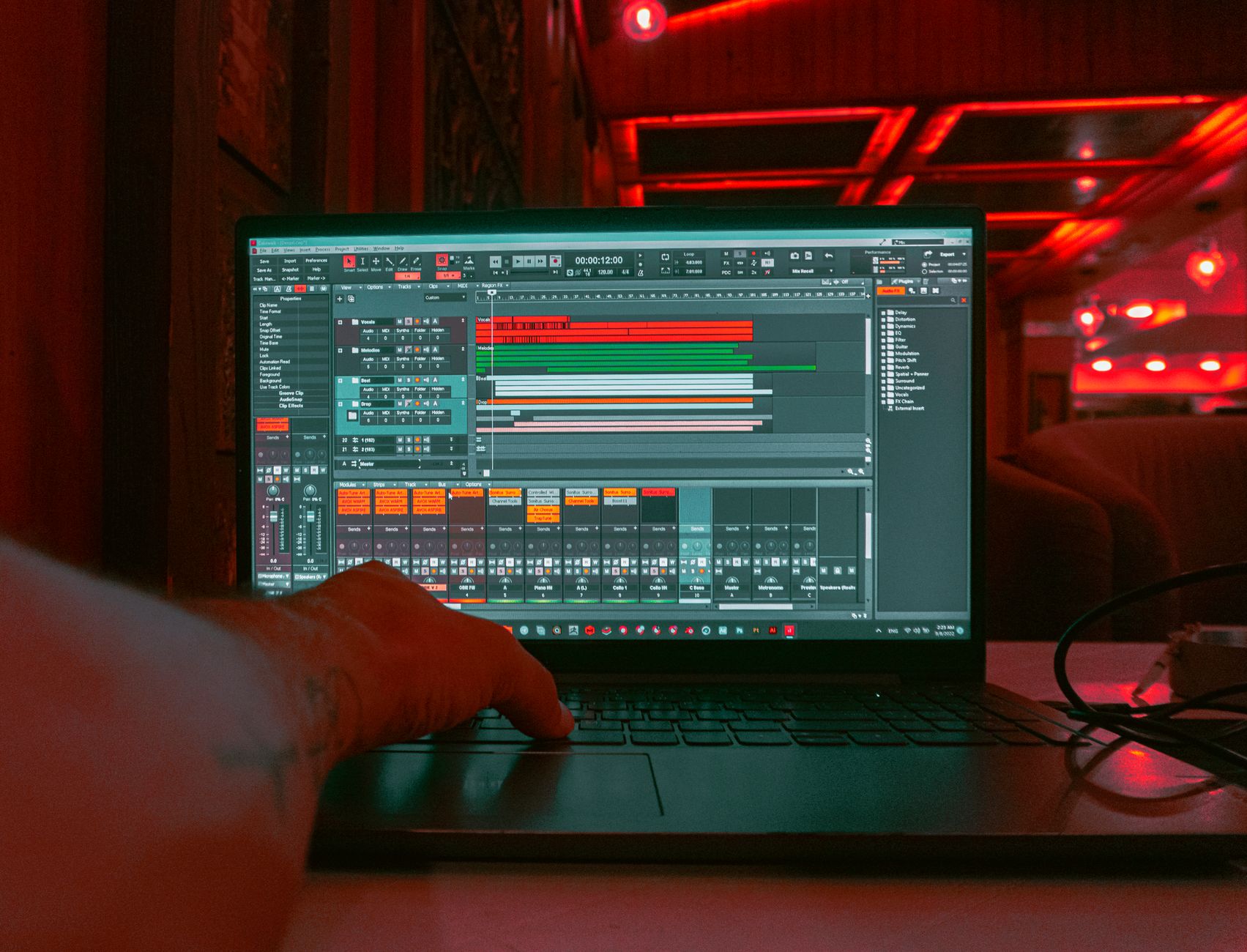 Photo: Qaws Studio via Pexels
Logic Pro
- Conecta el teclado — Logic detecta automáticamente los nuevos dispositivos MIDI a través de Core MIDI
- Abre el MIDI Environment (opcional, para enrutamiento) o simplemente crea una pista de Software Instrument
- Establece la entrada de la pista en “All” o en tu teclado específico
- Haz clic en el botón de armar grabación de la pista
FL Studio
- Ve a Options → MIDI Settings
- Selecciona tu teclado en la lista de entradas → haz clic en Enable
- Opcionalmente asigna un número de Port si tienes varios dispositivos
- En cualquier canal de instrumento, la entrada MIDI está activa por defecto cuando el dispositivo está habilitado
Pro Tools
- Ve a Setup → MIDI → MIDI Input Devices
- Marca la casilla junto a tu teclado
- Crea una pista MIDI o de instrumento nueva → establece la entrada en tu teclado
GarageBand
No se necesita configuración. GarageBand detecta automáticamente los dispositivos MIDI conectados. Crea una pista de Software Instrument y toca.
Paso 4: Prueba la Conexión
Toca algunas teclas — las notas deberían aparecer en el indicador de actividad MIDI de tu DAW (generalmente un pequeño LED o medidor cerca de la barra de transporte). Si lo hacen, ya terminaste.
Si nada ocurre, repasa esta lista de verificación:
- ¿El teclado está encendido?
- ¿La pista está armada para grabar?
- ¿La entrada MIDI está configurada en tu teclado (y no en “All” si no sabes qué dispositivo es cuál)?
- ¿Activaste “Track” en las preferencias MIDI (específicamente en Ableton)?
- ¿Estás usando el puerto USB correcto del teclado?
Abre el monitor MIDI de tu sistema operativo para confirmar que el dispositivo es reconocido a nivel del sistema antes de culpar al DAW:
- Mac: Audio MIDI Setup (Aplicaciones → Utilidades) → MIDI Studio
- Windows: MIDI-OX (utilidad gratuita) o revisa el Administrador de dispositivos
Cómo Elegir el Teclado MIDI Adecuado
Si aún no has comprado, el teclado adecuado depende de la cantidad de teclas, la sensación y si necesitas sonidos integrados. Para control puro de DAW, un controlador de 25–49 teclas sin sonidos es más ligero y económico.
 Photo: Click Jeth via Pexels
Especificaciones a Conocer
| Especificación | Qué Significa | Recomendación |
|---|---|---|
| Teclas | Rango de notas disponibles | 25 para viajes, 49 para producción general, 61+ para partes de piano |
| Pesada/Semi-pesada | Resistencia de las teclas | Pesada = sensación de piano; synth-action = más rápida y ligera |
| Sensible a la velocidad | Responde a la fuerza del toque | Esencial — evita teclados sin esta función |
| Aftertouch | La presión después de pulsar una tecla activa expresión | Agradable de tener; poco común por debajo de $150 |
| Arpegiador | Genera patrones automáticamente desde acordes sostenidos | Útil para hacer beats |
| Pads | Para disparar drums/samples | Útil si produces beats |
Mejores Opciones por Caso de Uso
| Producto | Precio | Teclas | Mejor Para | Veredicto |
|---|---|---|---|---|
| Akai MPK Mini MK3 | ~$100 | 25 mini | Viajes, setups compactos | Mejor relación calidad-precio de entrada |
| Arturia KeyLab Essential 49 | ~$200 | 49 | Integración con DAW, plugins Arturia | Mejor control de DAW |
| Native Instruments Komplete Kontrol A49 | ~$170 | 49 | Usuarios de plugins NI | Mejor encaje en el ecosistema NI |
| Roland A-49 | ~$130 | 49 | Músicos enfocados en la sensación | Mejor teclado por menos de $200 |
| M-Audio Oxygen Pro 61 | ~$180 | 61 | Músicos de rango completo con presupuesto ajustado | Mejor valor en 61 teclas |
Veredicto por perfil:
- Principiante por primera vez: Akai MPK Mini MK3 — bajo costo, plug-and-play por USB, compacto
- Productor en casa: Arturia KeyLab Essential 49 — mapas de DAW, teclado sólido, plugins incluidos
- Músico en vivo: Roland A-49 — confiable, ligero, excelente sensación
- Prosumer: Arturia KeyLab 61 MkII o NI Komplete Kontrol S49 — faders motorizados, integración profunda con DAW, teclados premium
Solución de Problemas Comunes
Teclado Conectado pero Sin Sonido
El MIDI transmite datos de interpretación, no audio. Si tu teclado no tiene salida de audio conectada a monitores, no escucharás nada hasta que un instrumento de software en tu DAW reciba el MIDI y genere sonido. Crea una pista de Software Instrument, carga un plugin (incluso el piano integrado de GarageBand) y enruta el MIDI hacia él.
Notas Atascadas
Se perdió un mensaje MIDI “note off”. En Ableton, presiona Shift+Backspace para enviar un All Notes Off. En Logic, ve a Window → MIDI Activity y busca datos atascados. Desconectar y volver a conectar generalmente lo resuelve.
Notas Dobles / Eco
El MIDI Thru está realimentándose en tu entrada. Revisa la configuración MIDI de tu DAW para detectar cualquier enrutamiento en bucle y desactívalo. En FL Studio, verifica que “Send MIDI input to output” no esté marcado.
Latencia al Tocar
Esto es latencia de audio, no latencia MIDI. Reduce el tamaño del buffer de tu interfaz de audio (128 o 64 muestras para grabación) en la configuración de audio de tu DAW. Los datos MIDI en sí tienen latencia de submilisegundo — el retraso que escuchas es el motor de audio procesando el plugin.
→ Ver también:
- Best MIDI Keyboards and Controllers (2026)
- Best MIDI Keyboard for Beginners
- Best MIDI Keyboard Under $100
Preguntas Frecuentes
¿Necesito una interfaz de audio para conectar un teclado MIDI? No. El MIDI y el audio son señales separadas. Un teclado MIDI USB se conecta directamente a tu computadora sin necesitar una interfaz de audio. Solo necesitas una interfaz si quieres grabar audio en vivo (voces, guitarra) o si tu teclado usa conectores MIDI DIN de 5 pines.
¿Por qué mi teclado MIDI no aparece en mi DAW? Primero verifica que tu sistema operativo lo reconozca: en Mac, abre Audio MIDI Setup y busca en MIDI Studio; en Windows, revisa el Administrador de dispositivos. Si no aparece allí, prueba con otro puerto USB o cable. Si aparece en el SO pero no en el DAW, revisa las preferencias MIDI del DAW y activa el dispositivo allí.
¿Puedo usar un teclado MIDI con GarageBand en iPhone o iPad? Sí. Conéctalo mediante el adaptador Lightning o USB-C Camera Adapter, o usa un hub USB class-compliant. El MIDI Bluetooth también funciona de forma nativa en iOS — ve a Ajustes → Bluetooth, empareja el teclado y aparecerá automáticamente en GarageBand.
¿Cuántos teclados MIDI puedo conectar a la vez? Tantos como puertos USB (o hub) tengas disponibles. Tu DAW trata cada uno como un dispositivo de entrada MIDI independiente. Puedes enrutar diferentes teclados a diferentes pistas simultáneamente — útil para splits, capas, o tener un controlador dedicado para drums y otro para melodía.
¿La velocidad del teclado MIDI afecta mis grabaciones? Sí, si el plugin que estás tocando es sensible a la velocidad (la mayoría lo son). Golpear las teclas con más fuerza envía un valor de velocidad más alto (0–127), lo que generalmente hace el sonido más fuerte o brillante dependiendo de cómo esté programado el plugin. También puedes dibujar o editar los valores de velocidad manualmente en el piano roll de tu DAW después de grabar.
¿Cuál es la diferencia entre un teclado MIDI y un sintetizador? Un teclado MIDI (controlador) no produce sonido por sí mismo — envía datos MIDI para disparar instrumentos de software o hardware. Un sintetizador genera su propio audio y generalmente también envía MIDI. Ambos pueden conectarse a un DAW de la misma manera, pero un sintetizador requiere una conexión de audio para grabar sus sonidos internos.
Metodología editorial: Las evaluaciones están basadas en especificaciones del fabricante, reseñas de usuarios publicadas e investigación editorial. Las pruebas físicas directas se indican explícitamente cuando se realizaron. Los rankings reflejan nuestro criterio editorial y no están influenciados por las tasas de comisión de afiliados. Política editorial completa · Divulgación de afiliados